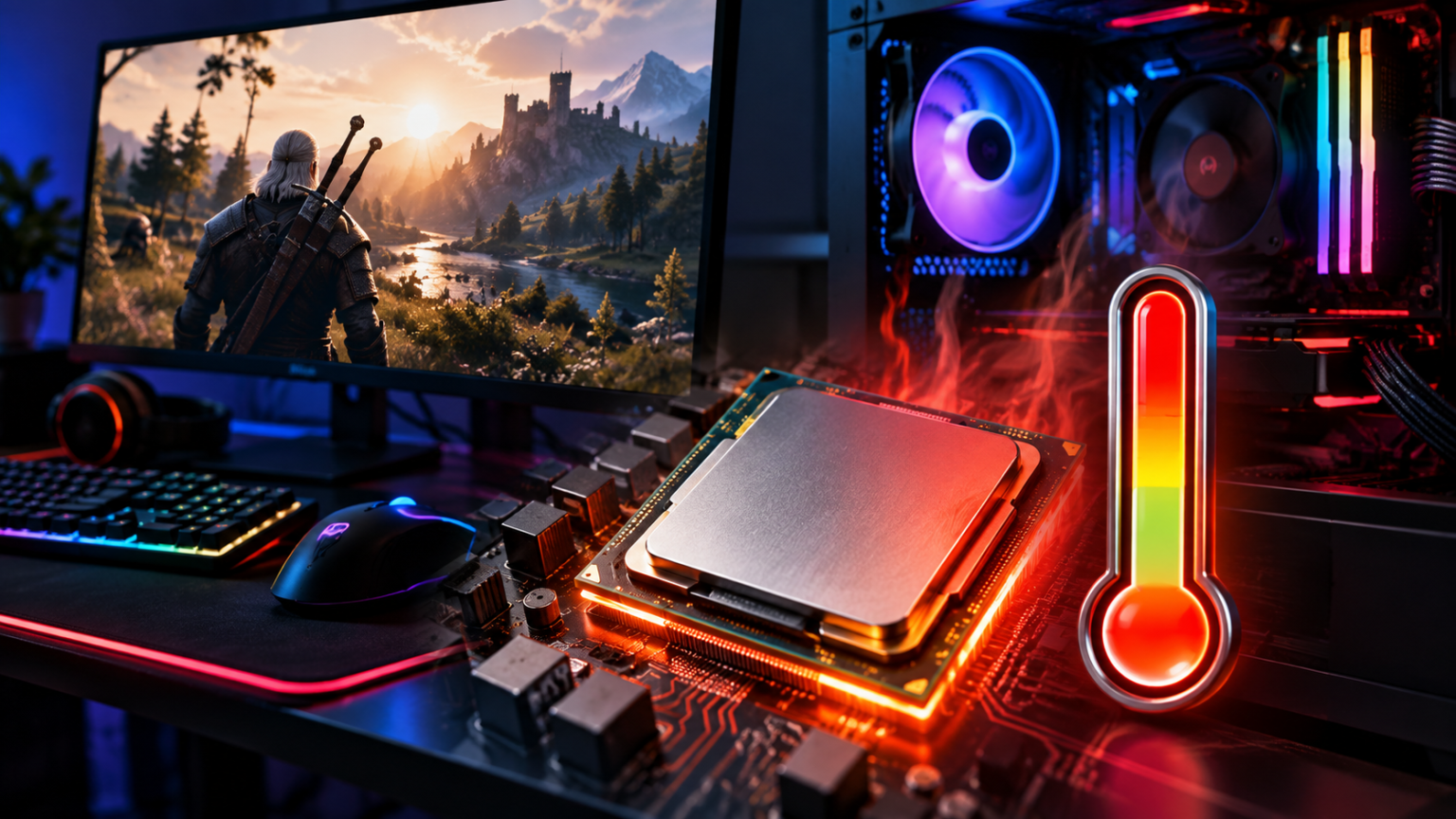
Jeśli podczas grania komputer zaczyna głośno pracować, pojawiają się spadki wydajności albo po prostu chcesz sprawdzić, jak mocno obciążony jest procesor, warto monitorować temperaturę CPU. W tym poradniku pokazujemy, jak sprawdzić temperaturę procesora podczas grania, jak obserwować ją na bieżąco i jak interpretować uzyskane wyniki.
- Jak sprawdzić temperaturę procesora podczas grania?
- Jak sprawdzić temperaturę CPU w Windows?
- Jak sprawdzić temperaturę procesora w czasie gry?
- Jaka temperatura procesora podczas grania jest normalna?
- Czy 60–70°C podczas grania to dobra temperatura?
- Czy krótkie skoki temperatury CPU są normalne?
- Jak sprawdzić maksymalną temperaturę procesora?
- Co się dzieje, gdy procesor się przegrzewa?
- Jak obniżyć temperaturę procesora?
- 1. Wyczyść komputer
- 2. Sprawdź wentylatory
- 3. Sprawdź chłodzenie CPU
- 4. Sprawdź temperaturę w innych grach
- 5. Sprawdź ustawienia procesora
- Temperatura CPU czy temperatura rdzeni?
- Jak monitorować temperaturę CPU najlepiej?
- Podsumowanie
Nie istnieje jedna temperatura, którą można uznać za idealną dla każdego procesora. Na wynik wpływają między innymi model CPU, zastosowane chłodzenie, przepływ powietrza w obudowie, temperatura otoczenia oraz obciążenie procesora. Intel i AMD zwracają uwagę, że temperatura może znacząco zmieniać się w zależności od warunków pracy.
Jak sprawdzić temperaturę procesora podczas grania?
Najwygodniejszym rozwiązaniem jest użycie programu monitorującego temperatury i wyświetlenie informacji bezpośrednio na ekranie podczas gry.
Możesz obserwować między innymi:
- temperaturę procesora,
- wykorzystanie CPU,
- taktowanie procesora,
- pobór energii,
- temperaturę karty graficznej,
- wykorzystanie GPU,
- liczbę klatek na sekundę.
Dzięki temu możesz sprawdzić, co dzieje się z komputerem dokładnie wtedy, gdy grasz, a nie tylko po zakończeniu rozgrywki.
Jak sprawdzić temperaturę CPU w Windows?
Windows sam w sobie nie oferuje wygodnego, uniwersalnego podglądu temperatury procesora podczas grania. Dlatego najczęściej korzysta się z dodatkowych programów monitorujących.
W przypadku procesorów Intel można wykorzystać między innymi Intel Extreme Tuning Utility (XTU) na obsługiwanych procesorach. Narzędzie pozwala monitorować temperaturę, częstotliwość pracy procesora oraz inne parametry.
Posiadacze procesorów AMD Ryzen mogą skorzystać z AMD Ryzen Master, który pokazuje aktualną temperaturę CPU oraz inne parametry procesora.
Do monitorowania temperatur podczas grania można również wykorzystać popularne programy firm trzecich, szczególnie wtedy, gdy zależy nam na wyświetlaniu danych w postaci nakładki na ekranie.
Jak sprawdzić temperaturę procesora w czasie gry?
Samo uruchomienie programu monitorującego temperaturę przed rozpoczęciem gry nie zawsze jest wygodne. Znacznie lepiej jest włączyć wyświetlanie informacji w czasie rzeczywistym.
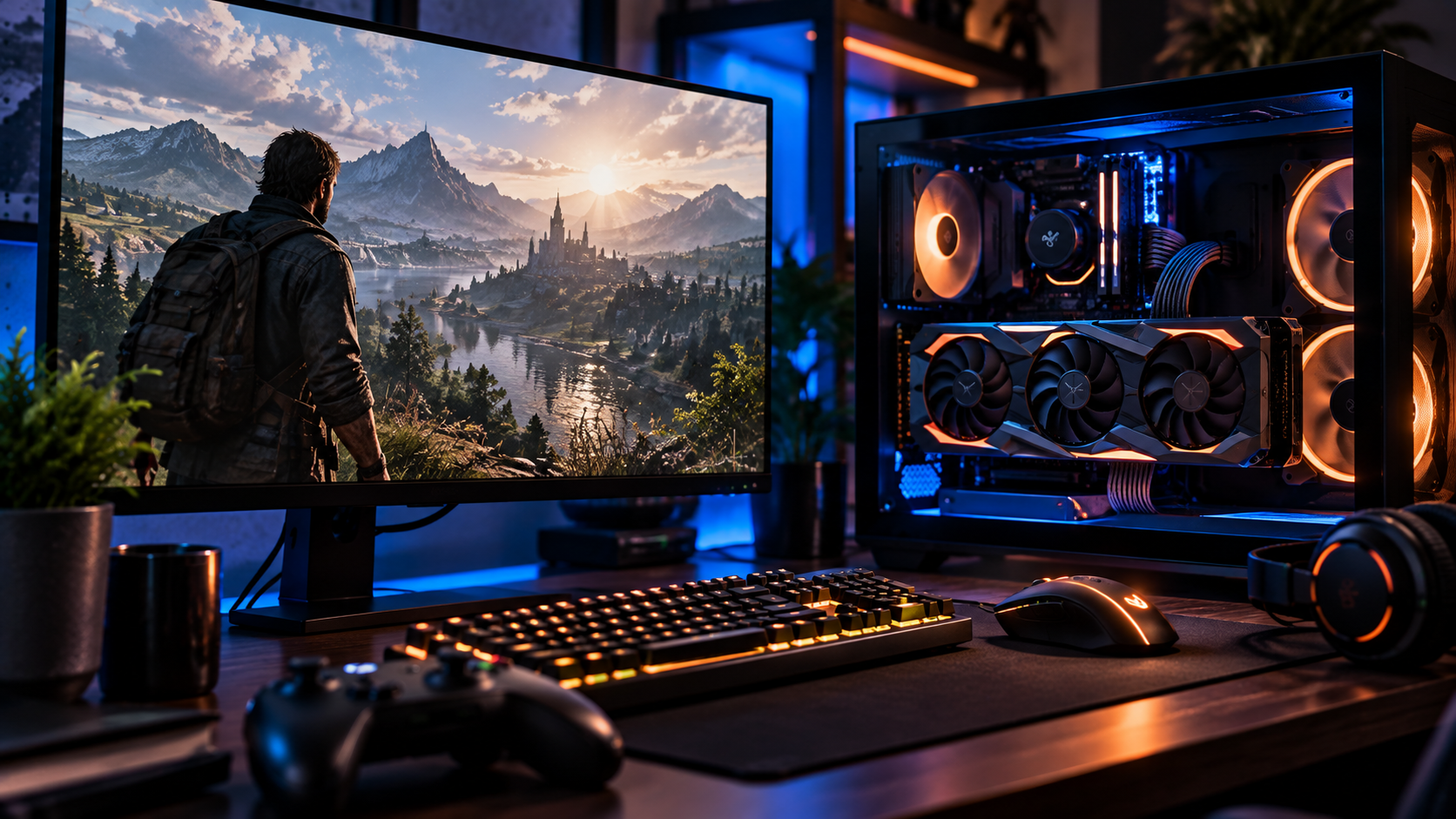
Wtedy podczas gry możesz zobaczyć na ekranie między innymi:
CPU: 72°C | GPU: 68°C | FPS: 120
Dzięki temu od razu zauważysz, czy temperatura rośnie w najbardziej wymagających momentach.
Jest to szczególnie przydatne podczas testowania nowych gier albo po zmianie podzespołów. Jeśli interesują Cię również wymagania sprzętowe konkretnych produkcji, warto sprawdzić nasze poradniki dotyczące wymagań PC.
Jaka temperatura procesora podczas grania jest normalna?
To jedno z najczęściej zadawanych pytań, ale odpowiedź nie jest tak prosta, jak mogłoby się wydawać.
Nie można stworzyć jednej uniwersalnej tabeli, według której każdy procesor pracujący w określonej temperaturze jest automatycznie „zimny” albo „za gorący”. Intel podkreśla, że typowe temperatury zależą od konstrukcji systemu i rodzaju obciążenia. Firma nie podaje jednej uniwersalnej temperatury roboczej dla wszystkich swoich procesorów.
AMD również wskazuje na wpływ chłodzenia, przepływu powietrza, temperatury otoczenia, ustawień oraz obciążenia procesora.
Dlatego znacznie ważniejsze od samej liczby jest sprawdzenie maksymalnej temperatury przewidzianej dla konkretnego modelu CPU.
Czy 60–70°C podczas grania to dobra temperatura?
Temperatura na poziomie 60–70°C podczas grania sama w sobie nie oznacza problemu. Procesor podczas uruchomienia gry jest znacznie mocniej obciążony niż podczas przeglądania internetu czy pracy na pulpicie.
Intel podaje przykład, w którym procesor przechodzi z około 40–50°C podczas lekkiego użytkowania do około 65–75°C podczas grania i wskazuje, że taki wzrost temperatury może być normalnym zachowaniem.
Nie należy jednak przenosić tego zakresu na każdy procesor. Konkretne wyniki zależą od modelu i konfiguracji komputera.
Czy krótkie skoki temperatury CPU są normalne?
Tak. Temperatura procesora może szybko wzrosnąć, a następnie spaść.
Intel wyjaśnia, że przy zmianie obciążenia procesora mogą występować szybkie skoki temperatury i nie muszą one oznaczać przegrzewania. Procesor może dynamicznie zmieniać częstotliwość oraz pobór energii zależnie od obciążenia.
Dlatego pojedynczy krótki skok temperatury jest mniej istotny niż zachowanie procesora podczas długiego, wymagającego obciążenia.
Jak sprawdzić maksymalną temperaturę procesora?
Najlepiej sprawdzić specyfikację konkretnego modelu procesora.
W przypadku procesorów Intel należy znaleźć stronę danego CPU w dokumentacji producenta i sprawdzić parametr Tjunction lub Tcase, zależnie od modelu. Intel podaje, że maksymalna temperatura robocza różni się między procesorami i często mieści się w zakresie około 100–110°C, ale nie należy traktować tego jako uniwersalnej wartości dla każdego CPU.
W przypadku AMD należy sprawdzić specyfikację konkretnego procesora i jego wartość Tjmax.
Co się dzieje, gdy procesor się przegrzewa?
Nowoczesne procesory mają mechanizmy zabezpieczające przed nadmierną temperaturą.
Jednym z nich jest thermal throttling. Kiedy temperatura osiąga określony limit, procesor może ograniczyć częstotliwość oraz pobór energii, aby obniżyć temperaturę. W praktyce może to prowadzić do spadku wydajności.
Podczas grania może objawiać się to między innymi:
- spadkami FPS,
- chwilowym przycinaniem obrazu,
- niestabilnym taktowaniem CPU,
- bardzo wysokimi obrotami wentylatorów,
- spadkiem wydajności po dłuższym czasie gry.
Jeżeli zauważasz takie objawy, warto sprawdzić temperaturę procesora oraz jego taktowanie podczas rozgrywki.
Jak obniżyć temperaturę procesora?
Jeżeli CPU osiąga zbyt wysokie temperatury albo regularnie zbliża się do swojego limitu, warto sprawdzić kilka podstawowych rzeczy.
1. Wyczyść komputer
Kurz znajdujący się na radiatorze i wentylatorach może ograniczać skuteczność chłodzenia.
2. Sprawdź wentylatory
Upewnij się, że wentylator procesora działa prawidłowo i że wentylatory obudowy zapewniają odpowiedni przepływ powietrza.
3. Sprawdź chłodzenie CPU
Jeżeli komputer jest starszy albo chłodzenie było nieprawidłowo zamontowane, warto sprawdzić jego mocowanie oraz stan pasty termoprzewodzącej.
Polecane artykuły
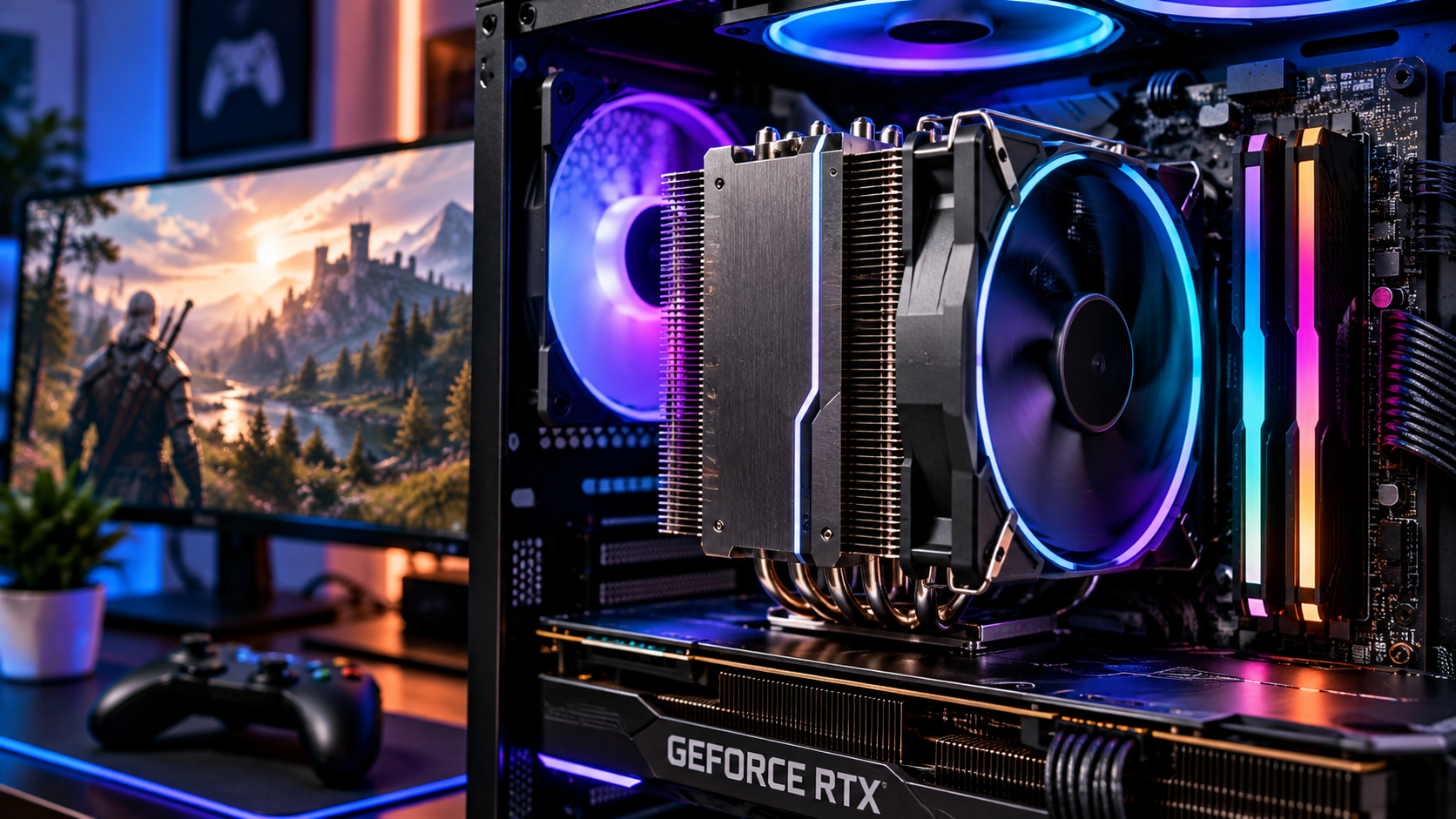
AMD przy rozwiązywaniu problemów z temperaturą zaleca między innymi sprawdzenie poprawności montażu chłodzenia oraz tego, czy rozwiązanie chłodzące jest odpowiednie dla danego procesora.
4. Sprawdź temperaturę w innych grach
Jedna wymagająca gra może mocniej obciążać procesor niż inna. Dlatego warto porównać zachowanie CPU w kilku produkcjach.
5. Sprawdź ustawienia procesora
Jeżeli korzystasz z podkręcania albo niestandardowych ustawień napięcia i limitów mocy, mogą one wpływać na temperaturę oraz pobór energii.
Temperatura CPU czy temperatura rdzeni?
Nie każdy program pokazuje dokładnie ten sam parametr.
Intel wyjaśnia, że temperatura rdzenia jest mierzona dla poszczególnych rdzeni, natomiast temperatura pakietu (package) jest wartością wyliczaną na podstawie temperatur poszczególnych rdzeni.
Dlatego dwa programy mogą pokazywać nieco inne wartości temperatury. Nie musi to oznaczać, że któryś z nich działa nieprawidłowo.
Jak monitorować temperaturę CPU najlepiej?
Najlepszym rozwiązaniem jest obserwowanie temperatury podczas rzeczywistego obciążenia.
Uruchom wymagającą grę, zagraj przez kilkanaście lub kilkadziesiąt minut i sprawdź:
- temperaturę CPU,
- maksymalną temperaturę CPU,
- wykorzystanie procesora,
- taktowanie,
- FPS,
- temperaturę GPU.
Dopiero taki zestaw informacji pozwala lepiej ocenić, czy komputer działa prawidłowo.
Sama maksymalna temperatura nie zawsze oznacza problem. Intel zaznacza, że procesory posiadają mechanizmy ochronne i mogą automatycznie ograniczać częstotliwość oraz pobór energii w przypadku osiągnięcia określonych limitów termicznych.
Podsumowanie
Jak sprawdzić temperaturę procesora podczas grania? Najprościej wykorzystać program monitorujący CPU i włączyć podgląd temperatury podczas gry. Dzięki temu można zobaczyć nie tylko aktualną temperaturę, ale również jej maksymalną wartość i zachowanie procesora pod obciążeniem.
Nie warto natomiast oceniać temperatury wyłącznie na podstawie jednej uniwersalnej tabeli. Każdy procesor ma własne parametry termiczne, a na temperaturę wpływają również chłodzenie, obudowa, przepływ powietrza i obciążenie.
Jeżeli temperatura regularnie zbliża się do limitu określonego przez producenta i jednocześnie pojawiają się spadki wydajności, warto sprawdzić chłodzenie oraz ustawienia komputera.