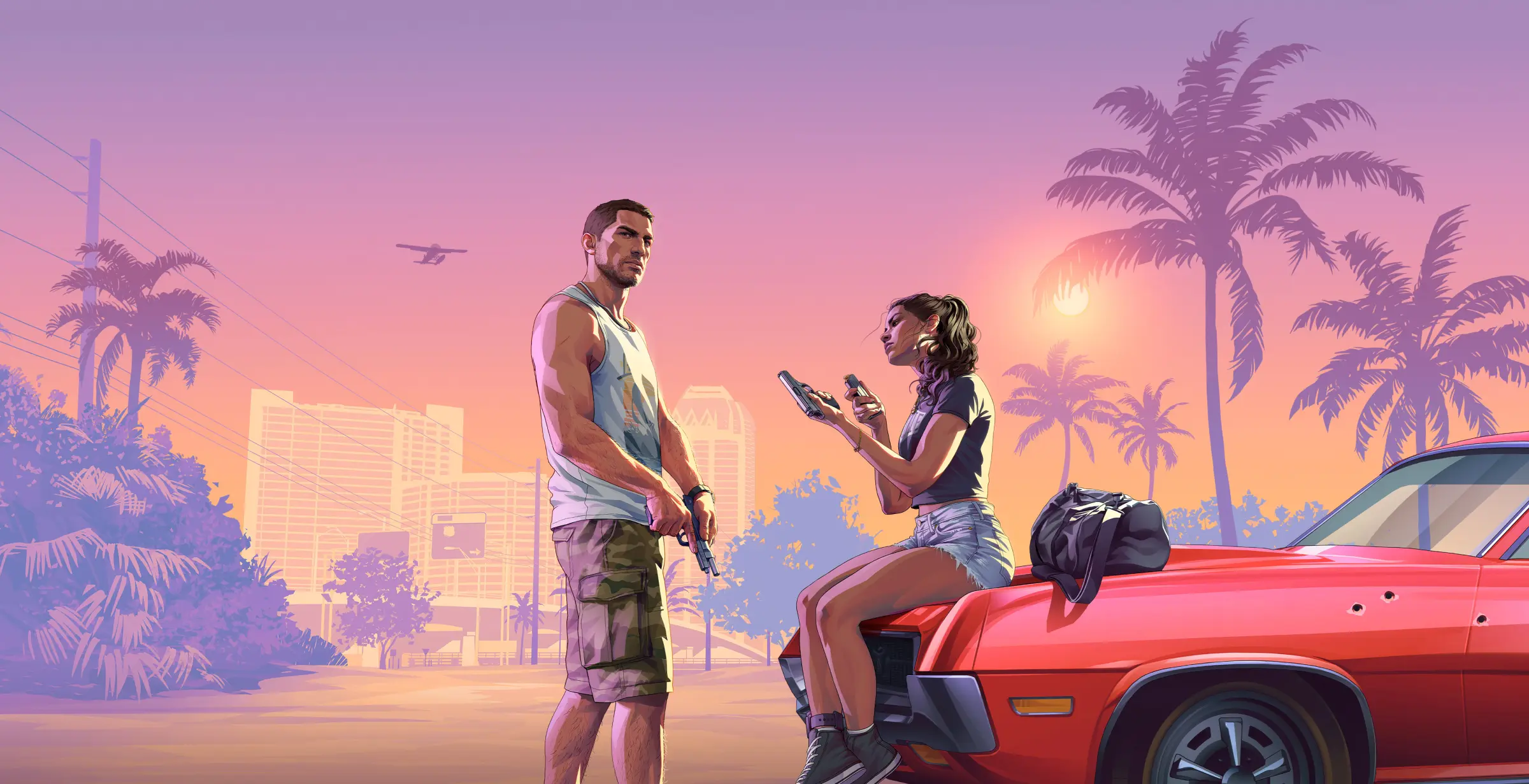
GTA 6 najlepsze ustawienia grafiki i obrazu na PS5, PS5 Pro i Xbox Series X|S
GTA 6 nie ma trybów grafiki: na PS5, PS5 Pro i Xbox Series X|S gra działa w 30 kl./s, a Rockstar potwierdził brak trybu wydajności. Najwięcej zyskasz na poprawnej kalibracji HDR, ustawieniu rozmycia ruchu i włączeniu VRR oraz 120…
© Rockstar Games, materiały prasowe
Spis treści
GTA 6 nie ma trybów grafiki: na PS5, PS5 Pro i Xbox Series X|S gra działa w 30 kl./s, a Rockstar potwierdził brak trybu wydajności. Najwięcej zyskasz na poprawnej kalibracji HDR, ustawieniu rozmycia ruchu i włączeniu VRR oraz 120 Hz w konsoli. Najlepiej gra wygląda i działa na PS5 Pro.
Poradnik dotyczy wersji 1.002.002 (stan na 27 listopada 2026). Opisujemy tylko opcje, które potwierdzają opisy menu w poradnikach i analiza Digital Foundry. Jeśli trafisz na tekst o trybie 60 kl./s w GTA 6, to plotka sprzed premiery. W wersji sklepowej takiego trybu nie ma.
Jak GTA 6 działa na każdej konsoli
Dane z analizy Digital Foundry z 18 listopada, w wersji, w jakiej opisały ją inne serwisy (TechPowerUp, GameGPU, games.gg). Między relacjami są drobne różnice, np. w tym, jak nisko spada liczba klatek.
| Konsola | Rozdzielczość wewnętrzna | Klatki | Uwagi |
|---|---|---|---|
| PS5 Pro | ok. 1440p, skalowanie PSSR | 30, najstabilniej | dodatkowo cienie z ray tracingiem, najlepszy obraz |
| PS5 | ok. 1440p, TAA Rockstara | 30, spadki do ok. 23 przy wybuchach | częściej traci płynność niż Pro |
| Xbox Series X | ok. 1440p, TAA Rockstara | 30, w większości stabilnie | VRR w trybie 120 Hz wygładza spadki |
| Xbox Series S | ok. 720p, wyjście 1080p | 30, wyraźne spadki | DF radzi na razie grać na innej konsoli |
Xbox Cloud Gaming i gra na Xbox One przez chmurę korzystają z ustawień wersji na Series S (Xbox Wire).
Ustawienia PS5 i PS5 Pro
Te opcje znajdziesz w ustawieniach konsoli, w sekcji Ekran i wideo, Wyjście wideo. Zalecenia za Beebom:
- Rozdzielczość: Automatycznie.
- HDR: włączony. Beebom poleca opcję „Zawsze włączony”. Jeśli twój ekran nie obsługuje HDR, wybierz „Włączony, gdy obsługiwany”, żeby konsola nie wymuszała HDR.
- VRR: Automatycznie.
- Wyjście 120 Hz: Automatycznie. Jeśli widzisz rwanie obrazu, wyłącz.
- ALLM: Automatycznie.
Przed uruchomieniem gry przejdź też systemową kalibrację HDR (Dostosuj HDR). Ustawienia są takie same na PS5 i PS5 Pro. Żadne ze źródeł nie opisuje osobnego przełącznika trybu dla PS5 Pro w grze. Ulepszenia (PSSR i cienie RT) działają automatycznie.
Ustawienia Xbox Series X|S
Na Xboksie wejdź w Ustawienia, Ogólne, Opcje telewizora i wyświetlacza, Tryby wideo. Włącz zmienną częstotliwość odświeżania (VRR) i 120 Hz, jeśli telewizor je obsługuje. GameGPU, powołując się na Digital Foundry, pisze, że dzięki VRR w trybie 120 Hz wersja na Series X sprawia wrażenie nieco płynniejszej niż na zwykłym PS5. Obie renderują w ok. 1440p, ze spadkami do 26–30 kl./s. Uruchom też systemową aplikację do kalibracji HDR dla gier.
Uwaga na Szybkie wznawianie. Gracze zgłaszają błąd w wersji 01.002.001: po wznowieniu gra przekracza 30 kl./s, ale cała rozgrywka przyspiesza dwukrotnie. Rockstar tego nie skomentował. Jeśli zauważysz takie przyspieszenie, zamknij grę całkowicie i uruchom ją od nowa.
Kalibracja HDR w grze
Ścieżka: pauza, Ustawienia, zakładka Ekran (Display), HDR Calibration. HDR jest domyślnie włączony. Według allthings.how ekran kalibracji ma trzy suwaki z takimi wartościami domyślnymi:
| Suwak | Domyślnie | Za co odpowiada |
|---|---|---|
| Max Brightness | 600 | najjaśniejsze punkty obrazu, np. słońce i neony |
| Black Levels | 50 | poziom czerni w cieniach |
| Paper White | 50 | jasność zwykłych, oświetlonych powierzchni |
Kalibrację robisz na trzech obrazach testowych (biały znak na czarnym tle oraz łódź w dzień i w nocy). Instrukcja dla Max Brightness zmienia się zależnie od obrazu, więc przejdź wszystkie trzy. Kwadrat przywraca wartość domyślną danego suwaka. Jak to zrobić w praktyce:
- Najpierw skalibruj HDR w systemie konsoli.
- Max Brightness ustaw zgodnie z instrukcją na ekranie, czyli blisko faktycznej jasności szczytowej twojego telewizora.
- Jeśli cały obraz jest za jasny, najpierw obniż Paper White, a nie Max Brightness.
- Black Levels zmieniaj tylko wtedy, gdy cienie są szare albo zlewają się w czarną plamę.
Nie kopiuj gotowych wartości z internetu. Krążą zestawy dla konkretnych telewizorów, ale nie ma żadnego oficjalnego „idealnego” ustawienia. Właściwe liczby zależą od twojego ekranu.
Opcje obrazu w menu gry
Zakładka Ekran nie ma suwaków jakości grafiki. Według MeowDB i allthings.how znajdziesz tam:
- Motion Blur Strength: 0–10, domyślnie 3. Przy 30 kl./s to najważniejsza opcja. Wyższa wartość maskuje szarpanie przy obrocie kamery, zero daje ostrzejszy, ale mniej płynny obraz. Recenzenci, na których powołuje się MeowDB, chwalili ustawienie 10. My radzimy sprawdzić 5–10 i wybrać to, co ci odpowiada.
- Brightness Reduction: przygasza jasne światła w świecie gry bez ściemniania interfejsu. Przydatne na jasnych telewizorach OLED i LCD w nocy.
- Flashbang: domyślnie Bright, alternatywnie Dark (mniej oślepiający błysk).
- Efekty ekranowe: intensywność efektów stanu postaci, trafień i czujności, każdy domyślnie na 5.
- Safe Zone: dopasowanie interfejsu do krawędzi ekranu.
Gra nie ma osobnych opcji ziarna, głębi ostrości ani winiety. W zakładce kamery warto wyłączyć Camera Shake i zmniejszyć kołysanie kamery, jeśli męczy cię ruch obrazu.
Ustawienia telewizora
- Włącz tryb gry albo zostaw ALLM, żeby telewizor przełączał się sam.
- Wyłącz wygładzanie ruchu (motion smoothing). Przy 30 kl./s kusi, ale dodaje opóźnienie i artefakty.
- Włącz HGiG, jeśli telewizor go obsługuje. Wtedy o mapowaniu jasności decyduje kalibracja w konsoli i grze.
FAQ
Czy GTA 6 ma tryb 60 kl./s?
Nie. Rockstar potwierdził 30 kl./s na wszystkich konsolach i brak trybu wydajności. Dotyczy to także PS5 Pro.
Na której konsoli GTA 6 wygląda najlepiej?
Według Digital Foundry na PS5 Pro, dzięki skalowaniu PSSR, cieniom z ray tracingiem i najstabilniejszym 30 kl./s. Najsłabiej wypada Xbox Series S.
Czy włączyć 120 Hz, skoro gra ma 30 kl./s?
Tak, jeśli telewizor obsługuje VRR. Nie podniesie to liczby klatek, ale na Series X według Digital Foundry wygładza spadki.
Jakie ustawienia HDR wybrać w GTA 6?
Zacznij od kalibracji w konsoli, potem w grze dopasuj Max Brightness do swojego ekranu zgodnie z instrukcją. Domyślne wartości to 600, 50 i 50.
Więcej o grze znajdziesz na karcie GTA 6, a pozostałe poradniki w zakładce Poradniki.
Źródła: Digital Foundry – analiza GTA 6 na konsolach (18.11.2026) za TechPowerUp, GameGPU i games.gg (18–19.11.2026); Rockstar Games – potwierdzenie 30 kl./s (08.2026); Beebom – Best PS5 Settings for GTA 6 (19.11.2026); allthings.how – GTA 6 HDR settings (19.11.2026); MeowDB – GTA 6 best settings (26.11.2026); Xbox Wire – GTA 6 w Xbox Cloud Gaming (10.11.2026); zgłoszenia graczy – błąd Quick Resume (11.2026).
Ankieta
Jak oceniasz GTA 6?
Jeden głos na osobę. Wyniki zobaczysz po oddaniu głosu.