
Chcesz kupić nową grę, ale nie wiesz, czy Twój komputer sobie z nią poradzi? Nie zawsze trzeba od razu wymieniać kartę graficzną albo procesor. Wystarczy porównać podzespoły komputera z wymaganiami podanymi przez twórców gry.
- Sprawdź wymagania gry
- Jak sprawdzić podzespoły komputera?
- Jak sprawdzić procesor?
- Jak sprawdzić kartę graficzną?
- Jak sprawdzić ilość RAM?
- Jak porównać procesor z wymaganiami gry?
- Jak porównać kartę graficzną z wymaganiami?
- Co zrobić, gdy mam trochę słabszy komputer?
- DLSS, FSR i XeSS mogą dużo zmienić
- Nie zapominaj o procesorze
- Ile FPS potrzebujesz?
- Co z wymaganiami dotyczącymi dysku?
- Czy można automatycznie sprawdzić, czy gra pójdzie?
- Co zrobić przed zakupem gry?
- Czy wymagania minimalne są wiarygodne?
- Jak sprawdzić, czy gra pójdzie na moim PC?
Problem polega na tym, że wymagania minimalne i zalecane nie zawsze są łatwe do zinterpretowania. Sam fakt, że komputer spełnia wymagania minimalne, nie oznacza jeszcze komfortowej rozgrywki.
W tym poradniku pokazujemy, jak sprawdzić, czy dana gra uruchomi się na Twoim PC i na co zwrócić uwagę przed zakupem.
Sprawdź wymagania gry
Pierwszym krokiem jest znalezienie oficjalnych wymagań sprzętowych.
Najczęściej zobaczysz dwie podstawowe konfiguracje:
- wymagania minimalne,
- wymagania zalecane.
Czasami producent podaje również wymagania dla konkretnych ustawień graficznych, rozdzielczości oraz liczby klatek na sekundę.
To ważne, ponieważ wymagania dla grania w 1080p przy 60 FPS mogą być zupełnie inne niż wymagania dla 4K przy 60 FPS.
Co oznaczają wymagania minimalne?
Wymagania minimalne określają konfigurację, która powinna pozwolić na uruchomienie gry w określonych warunkach.
Nie należy jednak traktować ich jako gwarancji wysokiej płynności.
Jeżeli Twój komputer jest dokładnie na poziomie konfiguracji minimalnej, możesz potrzebować:

- niższych ustawień grafiki,
- niższej rozdzielczości,
- wyłączenia części efektów,
- technologii skalowania obrazu.
Co oznaczają wymagania zalecane?
Wymagania zalecane przedstawiają mocniejszą konfigurację, która powinna zapewnić lepszą jakość i płynność rozgrywki.
Tutaj również trzeba uważać. „Zalecane” nie zawsze oznacza maksymalne ustawienia + 60 FPS.
Najlepiej sprawdzić, jakie parametry producent przypisał do konkretnej konfiguracji.
Jak sprawdzić podzespoły komputera?
Zanim porównasz komputer z wymaganiami gry, musisz wiedzieć, jaki sprzęt znajduje się w Twoim PC.
Najważniejsze są:
- procesor,
- karta graficzna,
- ilość pamięci RAM,
- system operacyjny,
- wolne miejsce na dysku.
W przypadku bardziej wymagających gier znaczenie mogą mieć również takie elementy jak typ dysku czy obsługiwane technologie graficzne.
Jak sprawdzić procesor?
W systemie Windows możesz szybko sprawdzić model procesora.
Naciśnij:
Ctrl + Shift + Esc
aby otworzyć Menedżera zadań.
Następnie przejdź do zakładki Wydajność → CPU.
Zobaczysz tam między innymi nazwę procesora oraz informacje dotyczące jego wykorzystania.
Możesz również użyć informacji o systemie Windows albo specjalistycznych programów diagnostycznych.
Najważniejsza jest dokładna nazwa modelu.
Przykładowo:
Intel Core i5-12400F
i
Intel Core i5-14400F
to dwa różne procesory, mimo że oba należą do rodziny Core i5.
Jak sprawdzić kartę graficzną?
Karta graficzna jest jednym z najważniejszych podzespołów podczas grania.
W Menedżerze zadań znajdziesz ją w:
Wydajność → GPU
Możesz tam sprawdzić między innymi model karty oraz jej wykorzystanie.
Przykładowo wymaganie:
GeForce RTX 3060

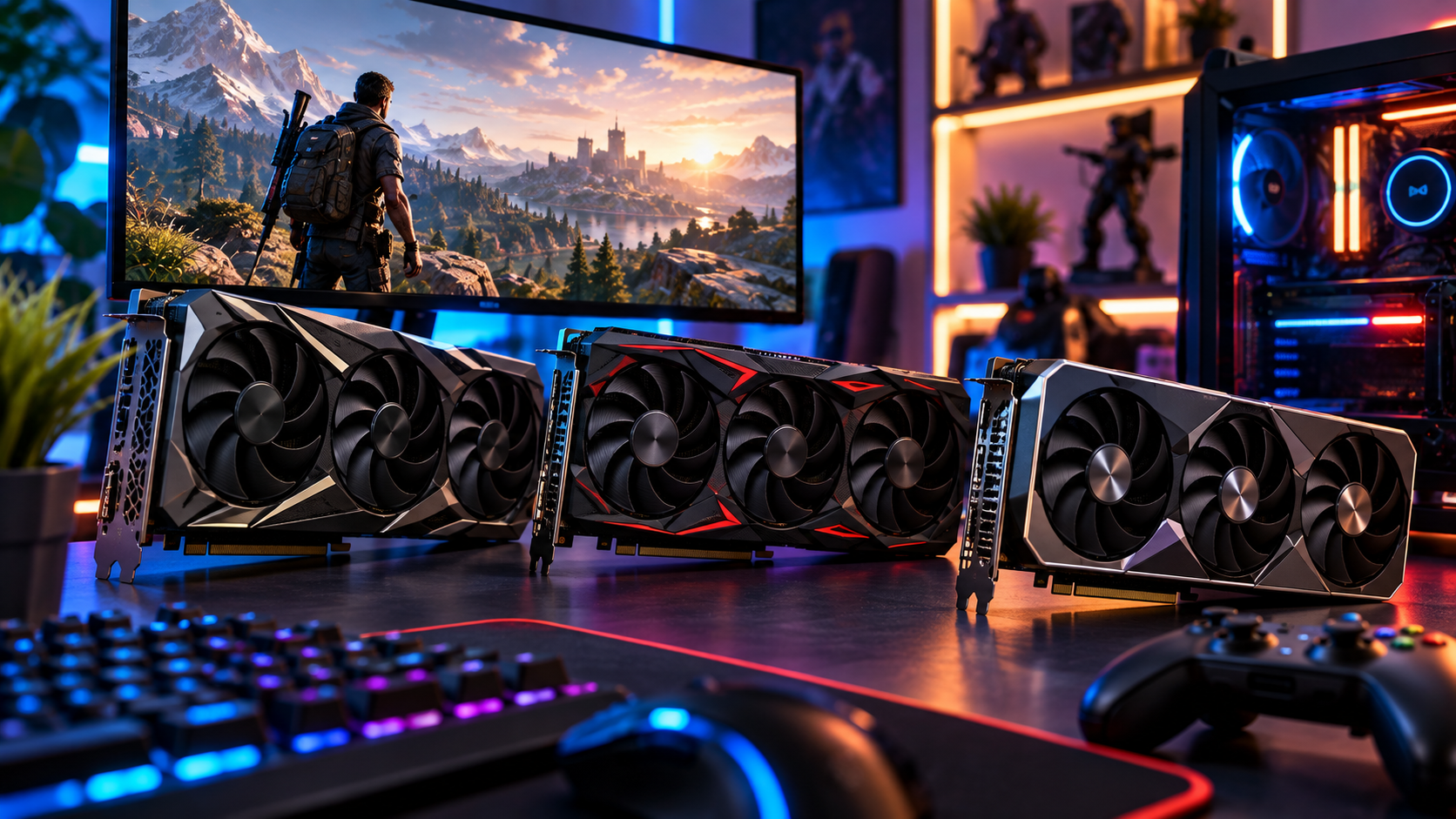
nie oznacza, że każda karta GeForce z serii RTX będzie miała identyczną wydajność.
Dlatego zawsze porównuj konkretny model GPU, a nie tylko nazwę rodziny.
Jak sprawdzić ilość RAM?
Informację o pamięci RAM również znajdziesz w Menedżerze zadań.
Przejdź do:
Wydajność → Pamięć
Zobaczysz tam ilość zainstalowanej pamięci.
Jeżeli gra wymaga minimum 16 GB RAM, a komputer ma 8 GB, może to prowadzić do problemów z płynnością, szczególnie podczas uruchamiania bardziej wymagających produkcji.
Warto również pamiętać, że część pamięci RAM jest wykorzystywana przez system i inne działające programy.
Jak porównać procesor z wymaganiami gry?
Nie wystarczy spojrzeć na częstotliwość procesora.
Przykładowo dwa procesory pracujące z podobnym taktowaniem mogą oferować zupełnie inną wydajność.
Najważniejszy jest konkretny model CPU.
Jeżeli gra wymaga:
Intel Core i5-10400
a Twój komputer ma:
Intel Core i5-12400F
to sama nazwa „i5” niewiele mówi. Nowszy model może być wyraźnie wydajniejszy.
Dlatego w przypadku procesora najlepiej porównywać konkretną generację i model.
Jak porównać kartę graficzną z wymaganiami?
Podobnie wygląda sytuacja z GPU.
Jeżeli producent podaje:
RTX 3060
nie oznacza to automatycznie, że:
- RTX 2060 będzie wystarczający,
- RTX 3050 będzie wystarczający,
- RTX 4060 będzie zawsze identyczny pod względem wydajności.
Numer modelu jest bardzo ważny.
Dodatkowo warto zwrócić uwagę na VRAM, czyli pamięć karty graficznej.
Nowoczesne gry mogą wymagać kilku lub nawet kilkunastu GB pamięci VRAM w zależności od ustawień i rozdzielczości.
Co zrobić, gdy mam trochę słabszy komputer?
Nie oznacza to automatycznie, że nie zagrasz.
Jeżeli Twój komputer jest trochę poniżej wymagań zalecanych, gra może nadal działać bardzo dobrze.
Warto wtedy rozpocząć od ustawień:
średnich zamiast wysokich.
Następnie możesz stopniowo zwiększać jakość grafiki.
Duże znaczenie mogą mieć również technologie skalowania obrazu, takie jak:
- NVIDIA DLSS,
- AMD FSR,
- Intel XeSS.
Pozwalają one zwiększyć wydajność poprzez renderowanie obrazu w niższej rozdzielczości i jego późniejsze skalowanie.
DLSS, FSR i XeSS mogą dużo zmienić
Jeżeli gra obsługuje technologię skalowania, sytuacja może wyglądać zupełnie inaczej niż sugerują same wymagania sprzętowe.
Przykładowo komputer może mieć problem z natywnym renderowaniem gry w 1440p, ale po wykorzystaniu DLSS albo FSR uzyskać znacznie wyższą liczbę klatek.
Nie należy jednak traktować tych technologii jako sposobu na uruchomienie każdej gry na dowolnym komputerze.
Jeżeli karta graficzna jest zdecydowanie za słaba, skalowanie obrazu nie rozwiąże wszystkich problemów.
Nie zapominaj o procesorze
Wydajność karty graficznej to nie wszystko.
W niektórych grach szczególnie ważny jest procesor.
Dotyczy to między innymi:
- dużych gier strategicznych,
- symulatorów,
- produkcji z ogromnymi otwartymi światami,
- gier z dużą liczbą postaci i obiektów na ekranie.
Możesz więc mieć bardzo mocną kartę graficzną, ale nadal doświadczać niskiego FPS, jeżeli procesor ogranicza jej możliwości.
Ile FPS potrzebujesz?
To zależy przede wszystkim od rodzaju gry.
W produkcjach fabularnych 60 FPS jest dla wielu osób bardzo dobrym celem.
W szybkich grach multiplayer warto rozważyć wyższą liczbę klatek.
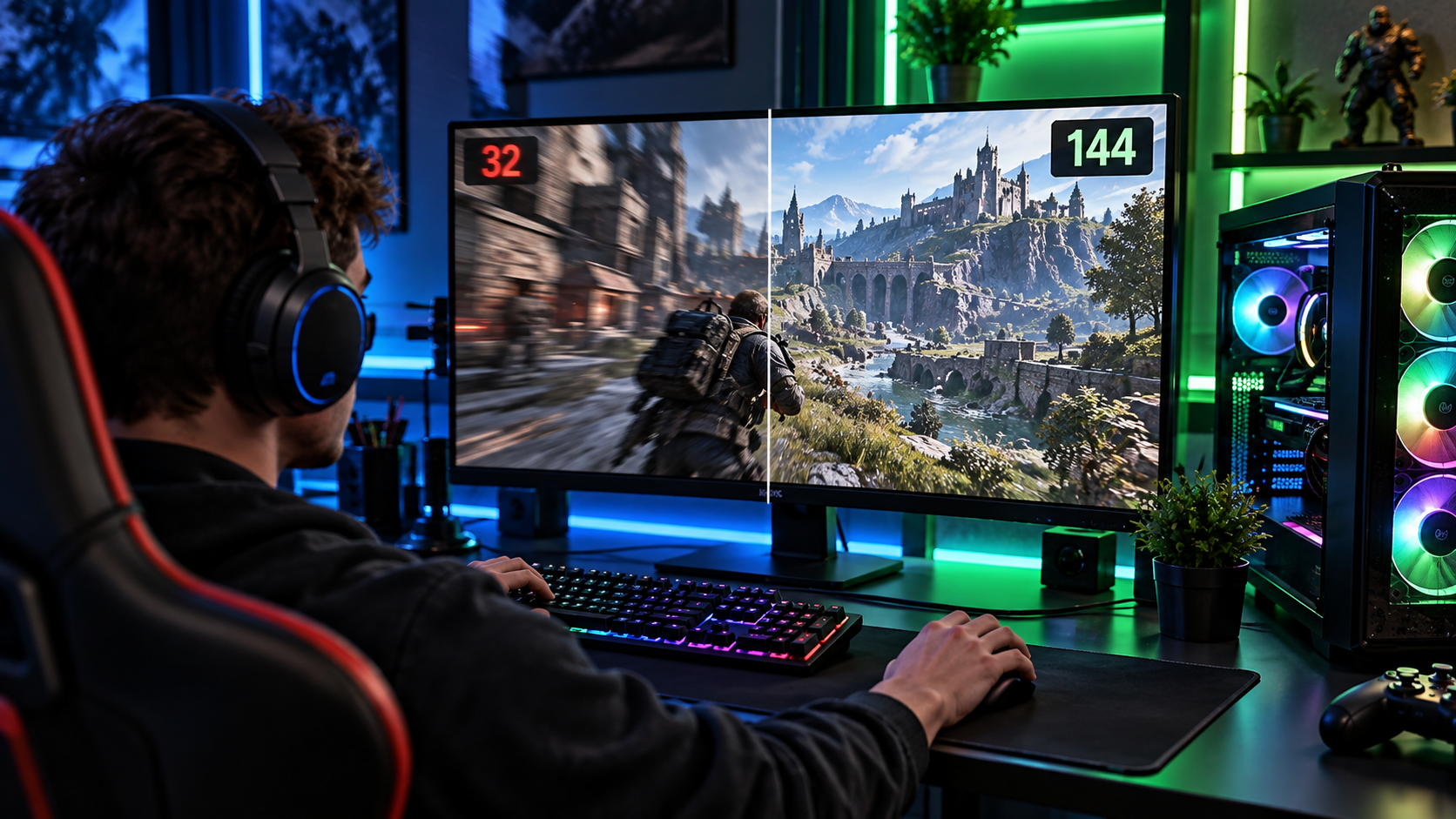
Przy monitorze 144 Hz czy 240 Hz większa liczba FPS może pozwolić lepiej wykorzystać jego możliwości.
Nie oznacza to jednak, że każdy gracz potrzebuje 240 FPS.
Jeżeli grasz przede wszystkim w spokojne RPG, różnica pomiędzy 120 a 240 FPS może być dla Ciebie znacznie mniej istotna niż jakość obrazu.
Co z wymaganiami dotyczącymi dysku?
To kolejny element, o którym łatwo zapomnieć.
Nowoczesne gry potrafią zajmować ponad 100 GB, a niektóre jeszcze więcej.
Przed instalacją sprawdź nie tylko, czy masz wystarczającą ilość miejsca, ale również czy korzystasz z odpowiedniego rodzaju dysku.
W przypadku części współczesnych gier SSD może być wymagany lub zdecydowanie zalecany.
Ma to znaczenie przede wszystkim dla czasów ładowania oraz streamingu danych podczas rozgrywki.
Czy można automatycznie sprawdzić, czy gra pójdzie?
Tak.
Istnieją serwisy, które pozwalają porównać konfigurację komputera z wymaganiami konkretnej gry.
Jednym z najbardziej znanych narzędzi jest Can You RUN It firmy System Requirements Lab.
Takie narzędzia mogą być dobrym punktem wyjścia, ale nie powinny być traktowane jako absolutna gwarancja płynności.
Ostateczny rezultat zależy między innymi od ustawień graficznych, rozdzielczości, sterowników i optymalizacji konkretnej gry.
Co zrobić przed zakupem gry?
Najbezpieczniejszy sposób wygląda tak:
1. Znajdź oficjalne wymagania gry.
2. Sprawdź procesor w swoim komputerze.
3. Sprawdź kartę graficzną.
4. Sprawdź ilość RAM.
5. Sprawdź system operacyjny.
6. Sprawdź wolne miejsce na dysku.
7. Porównaj każdy z tych elementów z wymaganiami.
8. Sprawdź, czy gra obsługuje DLSS, FSR lub XeSS.
9. Poszukaj testów wydajności dla podobnej konfiguracji.
Dopiero wtedy będziesz miał znacznie lepszy obraz tego, czego możesz spodziewać się po uruchomieniu gry.
Czy wymagania minimalne są wiarygodne?
Warto podchodzić do nich z pewnym dystansem.
Producenci podają je według własnych metod testowania i często określają przy tym konkretną rozdzielczość, ustawienia oraz docelową płynność.
Dlatego dwie gry wymagające podobnego procesora i karty graficznej mogą działać zupełnie inaczej.
Wymagania sprzętowe są wskazówką, a nie gwarancją konkretnego FPS.
Najlepszym uzupełnieniem informacji producenta są testy wydajności wykonane na sprzęcie podobnym do Twojego.
Jak sprawdzić, czy gra pójdzie na moim PC?
Najważniejsze jest porównanie konkretnych modeli podzespołów, a nie tylko ogólne określenie typu „mam gamingowy komputer”.
Jeżeli znasz model procesora, karty graficznej oraz ilość RAM, możesz stosunkowo łatwo ocenić, czy komputer znajduje się bliżej wymagań minimalnych, zalecanych czy też znacznie je przekracza.
Pamiętaj też, że spełnienie wymagań minimalnych nie oznacza automatycznie wysokich ustawień i płynnych 60 FPS.
Dlatego przed zakupem wymagającej gry najlepiej sprawdzić zarówno oficjalną specyfikację, jak i rzeczywiste testy wydajności.




[…] Jeżeli chcesz sprawdzić, czy Twój komputer poradzi sobie z konkretną grą, przygotowaliśmy również poradnik jak sprawdzić, czy gra pójdzie na PC. […]
[…] jej wymagania sprzętowe. Na Nienagrani.pl znajdziesz między innymi materiały dotyczące tego, jak sprawdzić, czy gra pójdzie na Twoim PC, a także konkretne wymagania takich produkcji jak GTA 6, Gears of War E-Day czy Phantom Blade […]