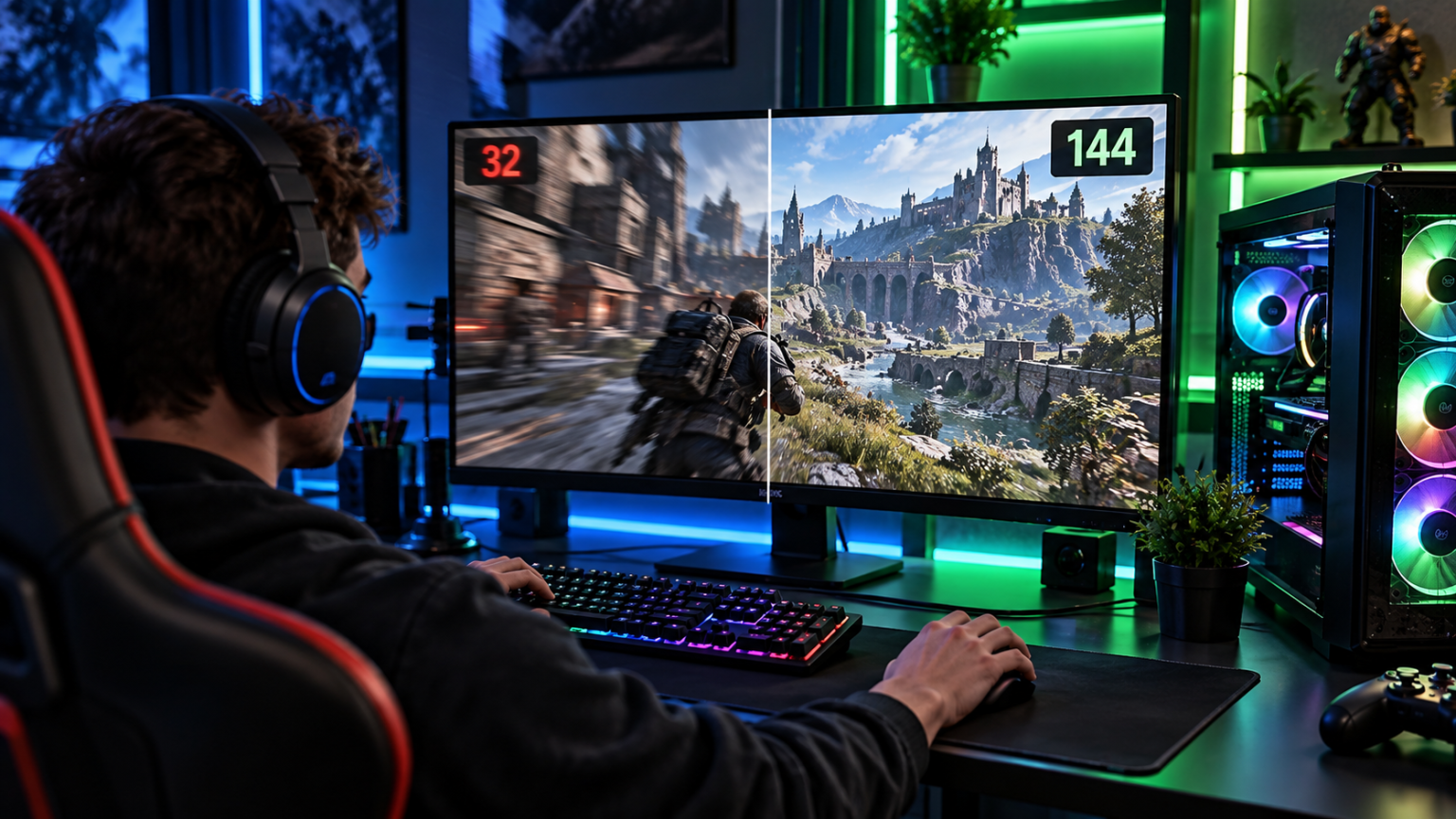
Jak zwiększyć FPS w grach, jeśli komputer nie zapewnia płynnej rozgrywki? Nie zawsze trzeba od razu wymieniać kartę graficzną, procesor czy cały komputer. W wielu przypadkach odpowiednia konfiguracja ustawień, aktualizacja sterowników, wyłączenie niepotrzebnych programów oraz wykorzystanie technologii takich jak DLSS, FSR czy XeSS pozwalają zauważalnie poprawić wydajność.
- Jak zwiększyć FPS w grach bez wymiany podzespołów?
- 2. Zaktualizuj sterownik karty graficznej
- 3. Zamknij programy działające w tle
- 4. Włącz funkcje gamingowe Windows 11
- 5. Obniż najbardziej wymagające ustawienia grafiki
- 6. Wyłącz ray tracing i path tracing
- 7. Włącz DLSS, FSR lub XeSS
- 8. Pamiętaj, że więcej FPS nie zawsze oznacza mniejsze opóźnienie
- 9. Zmniejsz rozdzielczość lub wykorzystaj skalowanie obrazu
- 10. Sprawdź temperaturę procesora i karty graficznej
- 11. Sprawdź RAM i VRAM
- 12. Ustaw odpowiedni tryb zasilania
- Czy SSD zwiększa FPS w grach?
- Jakie ustawienia najbardziej zwiększają FPS?
- Jak zwiększyć FPS bez pogarszania grafiki?
- Ile FPS potrzeba do płynnej gry?
- Co zrobić, gdy FPS nadal są niskie?
- Czy warto podkręcać komputer, aby zwiększyć FPS?
- Czego nie robić, żeby zwiększyć FPS?
- Jak zwiększyć FPS w grach? Najlepsza kolejność działań
- Podsumowanie – jak zwiększyć FPS w grach?
Jeżeli podczas grania obserwujesz spadki FPS, przycięcia obrazu albo niestabilną liczbę klatek na sekundę, najpierw warto sprawdzić, co jest ograniczeniem Twojego komputera. Dopiero później należy podejmować decyzję o modernizacji sprzętu.
W tym poradniku pokazujemy 12 sposobów na zwiększenie FPS w grach na PC – od najprostszych zmian w Windows 11 i ustawieniach grafiki po sprawdzenie temperatur oraz wykorzystania procesora, karty graficznej i pamięci.
Jak zwiększyć FPS w grach bez wymiany podzespołów?
Zanim wydasz pieniądze na nową kartę graficzną lub procesor, warto wykorzystać możliwości sprzętu, który już posiadasz.
W wielu przypadkach problemem nie jest zbyt słaby komputer, ale nieodpowiednie ustawienia, sterowniki, przegrzewanie podzespołów albo programy działające w tle.
Dlatego jak zwiększyć FPS w grach bez kupowania nowego sprzętu? Najlepiej zacząć od diagnostyki.
1. Sprawdź, co ogranicza wydajność komputera
Pierwszym krokiem powinno być sprawdzenie wykorzystania podzespołów podczas gry.
Zwróć uwagę na:
- wykorzystanie GPU,
- wykorzystanie CPU,
- temperaturę karty graficznej,
- temperaturę procesora,
- wykorzystanie pamięci RAM,
- wykorzystanie VRAM,
- liczbę FPS,
- frametime.
Jeżeli karta graficzna jest przez większość czasu obciążona na poziomie 95–100%, prawdopodobnie to właśnie GPU jest głównym ograniczeniem.
Jeżeli natomiast karta graficzna nie jest w pełni wykorzystywana, a procesor jest mocno obciążony, problemem może być CPU.
To bardzo ważne. Nie ma sensu kupować mocniejszej karty graficznej, jeżeli w danej grze ograniczeniem jest procesor.
CPU bottleneck – co to oznacza?
CPU bottleneck występuje wtedy, gdy procesor nie jest w stanie dostarczyć karcie graficznej wystarczającej ilości danych.
Typowym objawem może być sytuacja, w której GPU wykorzystuje na przykład 60–80% możliwości, ale FPS pozostają niskie, ponieważ procesor ogranicza wydajność.
W takim przypadku samo obniżanie jakości grafiki może niewiele pomóc.
2. Zaktualizuj sterownik karty graficznej
Jednym z najprostszych sposobów na poprawę wydajności jest aktualizacja sterownika GPU.
NVIDIA, AMD i Intel regularnie publikują nowe sterowniki zawierające poprawki oraz optymalizacje dla gier.
Nie każda aktualizacja zwiększy FPS, ale w przypadku konkretnych produkcji może poprawić wydajność, stabilność albo usunąć problemy z grafiką.
Jeżeli korzystasz z karty NVIDIA, możesz wykorzystać aplikację NVIDIA App. W przypadku kart AMD odpowiednim rozwiązaniem jest AMD Software: Adrenalin Edition, a właściciele kart Intel Arc mogą korzystać z oprogramowania Intela.
Po aktualizacji sterownika warto ponownie uruchomić komputer.
3. Zamknij programy działające w tle
Kolejny prosty sposób na zwiększenie FPS w grach to ograniczenie liczby aplikacji działających w tle.
Przed uruchomieniem wymagającej produkcji warto zamknąć programy, których aktualnie nie potrzebujesz.
Dotyczy to między innymi:
- przeglądarek internetowych,
- programów do montażu wideo,
- aplikacji do komunikacji,
- programów pobierających pliki,
- niepotrzebnych launcherów,
- aplikacji wykorzystujących procesor lub pamięć RAM.
Szczególnie na komputerach wyposażonych w mniejszą ilość pamięci RAM może mieć to znaczenie.
Nie należy jednak wyłączać przypadkowych procesów systemowych. Jeżeli nie wiesz, do czego służy dana usługa, lepiej jej nie zatrzymywać.
4. Włącz funkcje gamingowe Windows 11
Windows 11 posiada funkcje przygotowane z myślą o graczach.
Jedną z nich jest Tryb gry, czyli Game Mode.
Warto również zajrzeć do:
Ustawienia → System → Ekran → Grafika
Microsoft udostępnia w tym miejscu między innymi ustawienia dotyczące wydajności konkretnej aplikacji lub gry. Jeżeli komputer posiada więcej niż jeden układ graficzny, można również wskazać dla konkretnej gry opcję Wysoka wydajność. Microsoft – optymalizacje dla gier w oknach Windows 11
Optymalizacje dla gier w oknach
Windows 11 oferuje również funkcję Optymalizacje dla gier w oknach.
Rozwiązanie jest przeznaczone dla kompatybilnych gier DirectX 10 i DirectX 11 działających w trybie okienkowym oraz bezramkowym i może poprawić sposób prezentowania klatek oraz zmniejszyć opóźnienie. Microsoft – optymalizacje dla gier w oknach
Opcję znajdziesz w:
Ustawienia → System → Ekran → Grafika → Optymalizacje dla gier w oknach
Po zmianie ustawienia należy ponownie uruchomić grę.
5. Obniż najbardziej wymagające ustawienia grafiki
Nie wszystkie ustawienia graficzne mają taki sam wpływ na FPS.
Polecane artykuły
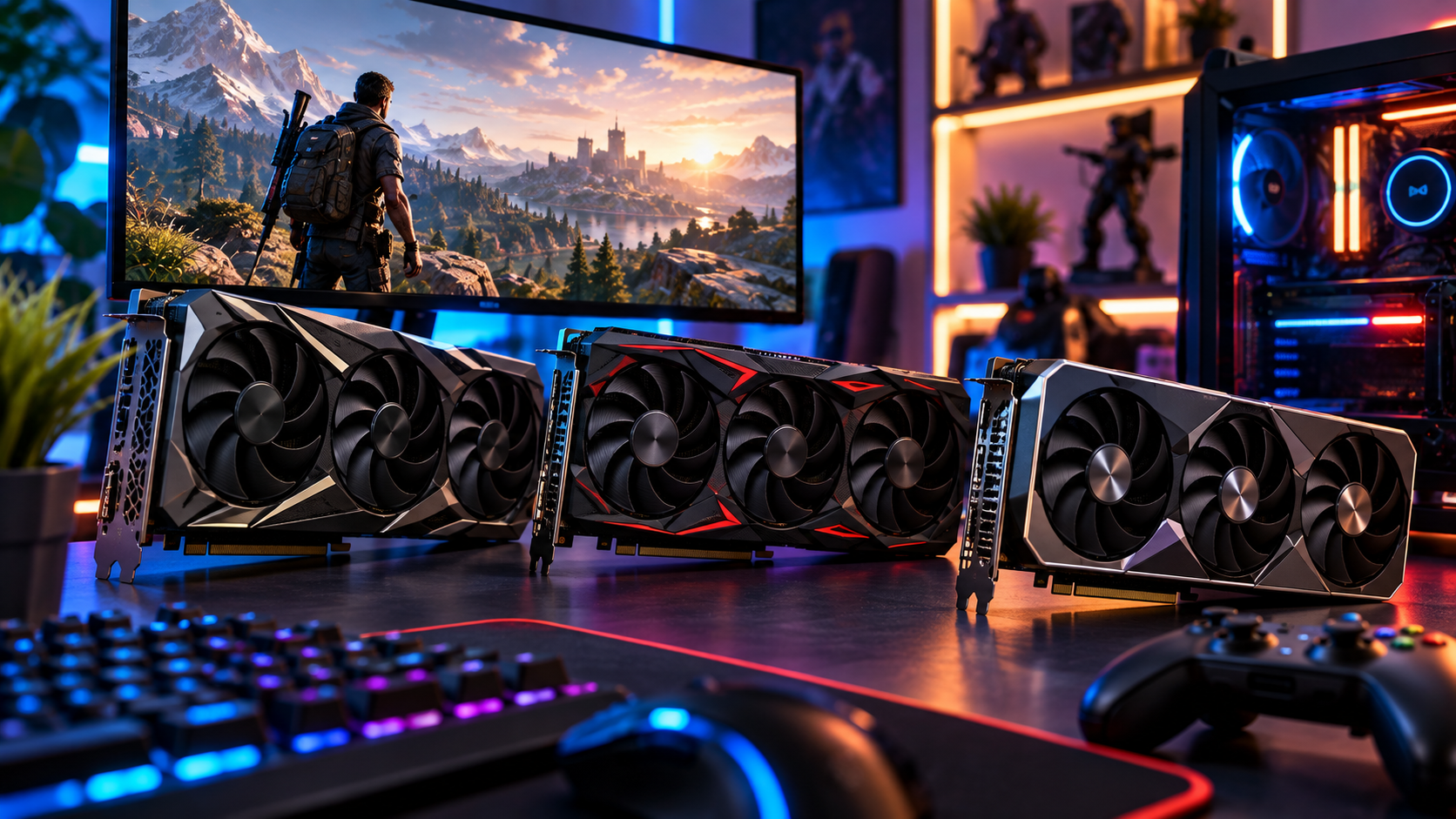


Jeżeli chcesz zwiększyć FPS w grach, nie musisz od razu ustawiać całej grafiki na „Niskie”.
W pierwszej kolejności warto sprawdzić:
- ray tracing,
- path tracing,
- cienie,
- odbicia,
- oświetlenie,
- efekty volumetryczne,
- odległość rysowania,
- gęstość obiektów,
- jakość roślinności.
Najlepszym rozwiązaniem często jest pozostawienie większości ustawień na Wysokich i zmniejszenie tylko tych najbardziej wymagających.
Różnica między ustawieniami „Ultra” i „High” może być trudna do zauważenia podczas normalnej rozgrywki, natomiast wpływ na wydajność potrafi być znacznie większy.
6. Wyłącz ray tracing i path tracing
Jeżeli nadal brakuje Ci FPS, sprawdź ustawienia ray tracingu.
Ray tracing może znacząco poprawić wygląd oświetlenia, cieni i odbić, ale jednocześnie jest bardzo wymagający dla karty graficznej.
Jeszcze bardziej wymagający jest path tracing.
Jeżeli zależy Ci przede wszystkim na płynności, wyłączenie tych funkcji może dać bardzo wyraźną poprawę.
Nie musisz jednak całkowicie rezygnować z ray tracingu. W przypadku wydajniejszej karty można spróbować pozostawić wybrane efekty RT i jednocześnie wykorzystać technologię skalowania obrazu.
7. Włącz DLSS, FSR lub XeSS
Nowoczesne technologie skalowania obrazu są jednym z najskuteczniejszych sposobów na zwiększenie FPS w grach bez dużego pogorszenia jakości obrazu.
NVIDIA DLSS
DLSS wykorzystuje sztuczną inteligencję do zwiększania wydajności oraz poprawy jakości obrazu. Technologia NVIDIA obejmuje między innymi Super Resolution, Frame Generation i Ray Reconstruction. NVIDIA – DLSS
Jeżeli gra obsługuje DLSS, warto najpierw sprawdzić tryb:
Quality
Jeżeli FPS nadal są zbyt niskie, można przejść do:
Balanced
lub:
Performance
Im bardziej agresywne skalowanie, tym większa wydajność, ale jednocześnie większa utrata szczegółowości obrazu.
AMD FSR
AMD FidelityFX Super Resolution również pozwala zwiększyć wydajność poprzez skalowanie obrazu. Technologia oferuje różne tryby jakości, które pozwalają znaleźć kompromis między jakością obrazu a liczbą klatek. AMD – FidelityFX Super Resolution
Intel XeSS
Jeżeli gra obsługuje Intel XeSS, również warto przetestować tę technologię.
Najlepsze ustawienie zależy od konkretnej gry i sprzętu. Nie ma jednej opcji, która będzie najlepsza dla wszystkich komputerów.
8. Pamiętaj, że więcej FPS nie zawsze oznacza mniejsze opóźnienie
To szczególnie ważne w grach sieciowych.
Technologie generowania klatek mogą znacząco zwiększyć liczbę wyświetlanych FPS, ale liczba klatek na ekranie nie jest tym samym co opóźnienie wejścia.
W grach takich jak strzelanki sieciowe warto więc zwracać uwagę nie tylko na FPS, ale również na:
- input lag,
- frametime,
- opóźnienie systemowe,
- stabilność liczby klatek.
Dlatego w grach rywalizacyjnych nie zawsze najlepszym rozwiązaniem jest ustawienie wszystkiego pod maksymalną liczbę FPS.
9. Zmniejsz rozdzielczość lub wykorzystaj skalowanie obrazu
Rozdzielczość ma ogromny wpływ na obciążenie GPU.
Jeżeli grasz w 4K i karta graficzna nie radzi sobie z utrzymaniem odpowiedniej liczby klatek, przejście na 1440p może dać bardzo dużą poprawę.
Jeszcze lepszym rozwiązaniem może być wykorzystanie technologii skalowania.
Gra renderuje wtedy obraz w niższej rozdzielczości, a następnie rekonstruuje go do wyższej rozdzielczości wyświetlanej na monitorze.
Windows 11 oferuje także funkcję Automatic Super Resolution, ale jest ona przeznaczona dla określonych kompatybilnych urządzeń. Microsoft – Automatic Super Resolution
W większości przypadków na zwykłym komputerze gamingowym lepiej zacząć od rozwiązania dostępnego bezpośrednio w grze, np. DLSS, FSR lub XeSS.
10. Sprawdź temperaturę procesora i karty graficznej
Wysokie temperatury mogą prowadzić do thermal throttlingu, czyli automatycznego ograniczania taktowania podzespołu.
Objawy mogą wyglądać następująco:
- na początku gra działa płynnie,
- po kilkunastu minutach FPS zaczynają spadać,
- wentylatory pracują bardzo intensywnie,
- taktowanie CPU lub GPU obniża się,
- komputer zaczyna działać wyraźnie wolniej.
Warto wtedy sprawdzić temperatury procesora i karty graficznej podczas obciążenia.
Jeżeli komputer jest mocno zakurzony, oczyszczenie układu chłodzenia może przynieść większą poprawę niż zmiana ustawień grafiki.
W przypadku laptopów należy dodatkowo zwrócić uwagę na sposób ustawienia urządzenia. Zablokowane otwory wentylacyjne mogą znacząco pogorszyć chłodzenie.
11. Sprawdź RAM i VRAM
Nowoczesne gry potrafią zużywać bardzo dużo pamięci.
Jeżeli zabraknie RAM-u, system może intensywniej korzystać z pamięci wirtualnej, co może powodować nie tylko niższe FPS, ale również charakterystyczne przycięcia.
Podobnie jest z pamięcią VRAM karty graficznej.
Jeżeli gra wykorzystuje niemal całą dostępną pamięć VRAM, warto zmniejszyć przede wszystkim:
- jakość tekstur,
- jakość cieni,
- odbicia,
- rozdzielczość tekstur,
- dodatkowe efekty graficzne.
Jakość tekstur często ma duży wpływ na wykorzystanie VRAM, ale nie zawsze mocno obciąża samą kartę pod względem obliczeniowym.
Dlatego jeśli GPU ma wystarczającą ilość pamięci, ustawienie tekstur na wysokie może być dobrym kompromisem.
12. Ustaw odpowiedni tryb zasilania
W przypadku komputerów stacjonarnych znaczenie ustawień zasilania jest zazwyczaj mniejsze niż w laptopach, ale na urządzeniach mobilnych może mieć ogromne znaczenie.
Jeżeli laptop działa w trybie oszczędzania energii, system może ograniczać możliwości procesora oraz karty graficznej.
Podczas wymagającej gry laptop powinien być podłączony do zasilacza.
Warto również sprawdzić oprogramowanie producenta urządzenia. Wiele laptopów oferuje profile takie jak:
- cichy,
- zrównoważony,
- wydajny,
- turbo.
Jeżeli zależy Ci na maksymalnej wydajności, odpowiedni profil może zrobić zauważalną różnicę.
Czy SSD zwiększa FPS w grach?
To jedno z najczęściej zadawanych pytań.
SSD nie musi znacząco zwiększyć średniej liczby FPS.
Za renderowanie obrazu odpowiadają przede wszystkim procesor i karta graficzna.
Szybki dysk może jednak poprawić inne elementy działania gry:
- skrócić czas uruchamiania,
- skrócić ładowanie poziomów,
- przyspieszyć szybką podróż,
- poprawić szybkość doczytywania danych,
- ograniczyć niektóre problemy związane ze streamingiem danych.
Dlatego współczesne gry zdecydowanie warto instalować na SSD, szczególnie jeżeli producent podaje SSD w wymaganiach systemowych.
Jakie ustawienia najbardziej zwiększają FPS?
Jeżeli chcesz szybko znaleźć dodatkowe klatki, zacznij od ustawień, które zazwyczaj mają największy wpływ na wydajność.
| Ustawienie | Potencjalny wpływ na FPS |
|---|---|
| Path tracing | bardzo duży |
| Ray tracing | bardzo duży |
| Rozdzielczość | bardzo duży |
| Skalowanie obrazu | bardzo duży |
| Cienie | duży |
| Odbicia | duży |
| Oświetlenie | średni/duży |
| Efekty volumetryczne | średni/duży |
| Odległość rysowania | średni |
| Roślinność | średni |
| Tekstury | zależnie od VRAM |
| Filtrowanie anizotropowe | zazwyczaj niewielki |
| Post-processing | niewielki/średni |
Nie oznacza to jednak, że każda gra będzie reagowała identycznie.
Silnik gry, procesor, karta graficzna i sposób wykorzystania pamięci mogą sprawić, że dane ustawienie będzie miało zupełnie inny wpływ na wydajność.
Jak zwiększyć FPS bez pogarszania grafiki?
To możliwe, ale efekt zależy od sytuacji.
Najpierw warto spróbować:
- aktualizacji sterowników,
- zamknięcia programów działających w tle,
- sprawdzenia temperatur,
- włączenia DLSS, FSR lub XeSS,
- poprawienia ustawień Windows,
- wyłączenia zbędnych efektów,
- sprawdzenia, czy gra korzysta z właściwej karty graficznej.
Dopiero później warto mocniej obniżać jakość obrazu.
Dobrym rozwiązaniem jest także ustawienie High zamiast Ultra. W wielu grach różnica wizualna jest niewielka, a różnica w wydajności może być zauważalna.
Ile FPS potrzeba do płynnej gry?
Nie istnieje jedna liczba FPS, która będzie odpowiednia dla każdego gracza.
Orientacyjnie można przyjąć:
- 30 FPS – podstawowa płynność,
- 60 FPS – dobry cel dla większości gier,
- 90–120 FPS – bardzo płynna rozgrywka,
- 144 FPS i więcej – szczególnie korzystne przy monitorach o wysokiej częstotliwości odświeżania.
Ważna jest jednak nie tylko średnia liczba FPS.
Gra wyświetlająca średnio 100 FPS może nadal sprawiać wrażenie niepłynnej, jeżeli regularnie występują duże spadki.
Dlatego warto zwracać uwagę również na 1% low FPS oraz frametime.
Jeżeli interesuje Cię również dobór odpowiedniego monitora do gier, sprawdź nasz poradnik: Najlepsze monitory gamingowe w 2026 roku – jaki monitor do gier wybrać?.
Co zrobić, gdy FPS nadal są niskie?
Jeżeli po wykonaniu wszystkich powyższych czynności wydajność nadal jest niezadowalająca, sprawdź wymagania konkretnej gry.
W przypadku nowych produkcji wymagania sprzętowe mogą być bardzo wysokie.
Na Nienagrani.pl znajdziesz również materiały dotyczące wymagań konkretnych gier, między innymi Silent Hill f – wymagania PC oraz The Witcher 3 Remastered – wymagania PC.
Mamy również materiał dotyczący EA SPORTS FC 27 – wymagania PC.
Warto porównać swój komputer z wymaganiami minimalnymi i zalecanymi.
Jeżeli sprzęt znajduje się poniżej wymagań minimalnych, żadna sztuczka programowa nie sprawi, że komputer nagle stanie się znacznie wydajniejszy.
Czy warto podkręcać komputer, aby zwiększyć FPS?
Podkręcanie procesora lub karty graficznej może zwiększyć wydajność, ale nie powinno być pierwszym krokiem.
Overclocking wymaga odpowiedniego sprzętu, chłodzenia oraz wiedzy na temat stabilności systemu.
Nieprawidłowe ustawienia mogą prowadzić do:
- niestabilności,
- błędów,
- zawieszania gier,
- przegrzewania,
- resetowania komputera.
Dlatego najpierw warto wykorzystać bezpieczniejsze metody optymalizacji.
Czego nie robić, żeby zwiększyć FPS?
W internecie można znaleźć mnóstwo porad dotyczących „magicznej optymalizacji Windows”.
Nie wszystkie mają sens.
Szczególnie ostrożnie podchodź do:
- programów typu „FPS Booster”,
- przypadkowych modyfikacji rejestru,
- wyłączania dziesiątek usług Windows,
- nieznanych sterowników,
- skryptów znalezionych na przypadkowych stronach,
- programów obiecujących ogromny wzrost FPS jednym kliknięciem.
Często takie rozwiązania nie przynoszą realnej poprawy, a mogą spowodować problemy ze stabilnością systemu.
Jak zwiększyć FPS w grach? Najlepsza kolejność działań
Jeżeli chcesz szybko zoptymalizować komputer, wykonaj poniższe kroki:
1. Sprawdź wykorzystanie CPU i GPU.
2. Zaktualizuj sterownik karty graficznej.
3. Zamknij niepotrzebne programy.
4. Sprawdź temperatury procesora i GPU.
5. Sprawdź wykorzystanie RAM i VRAM.
6. Wyłącz ray tracing lub path tracing.
7. Włącz DLSS, FSR albo XeSS.
8. Obniż cienie i odbicia.
9. Sprawdź ustawienia grafiki Windows 11.
10. Jeżeli problem nadal występuje, porównaj komputer z wymaganiami gry.
Dzięki takiej kolejności nie musisz od razu obniżać całej grafiki do najniższych ustawień.
Podsumowanie – jak zwiększyć FPS w grach?
Jak zwiększyć FPS w grach bez wymiany komputera? Przede wszystkim trzeba znaleźć przyczynę problemu.
Jeżeli ograniczeniem jest karta graficzna, pomocne może być obniżenie najbardziej wymagających ustawień, wyłączenie ray tracingu albo wykorzystanie DLSS, FSR czy XeSS.
Jeżeli problemem jest procesor, obniżanie jakości tekstur niewiele pomoże. W takiej sytuacji trzeba sprawdzić obciążenie CPU, programy działające w tle oraz ewentualny bottleneck.
Warto również kontrolować temperatury. Przegrzewający się procesor lub karta graficzna mogą obniżać taktowanie, powodując spadki wydajności.
Windows 11 oferuje dodatkowo funkcje związane z optymalizacją gier i wyborem preferowanego układu graficznego.
Najważniejsza zasada jest prosta: najpierw znajdź ograniczenie, a dopiero później zmieniaj ustawienia lub kupuj nowy sprzęt.