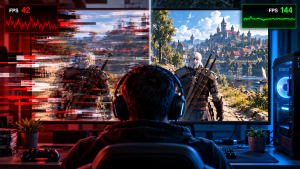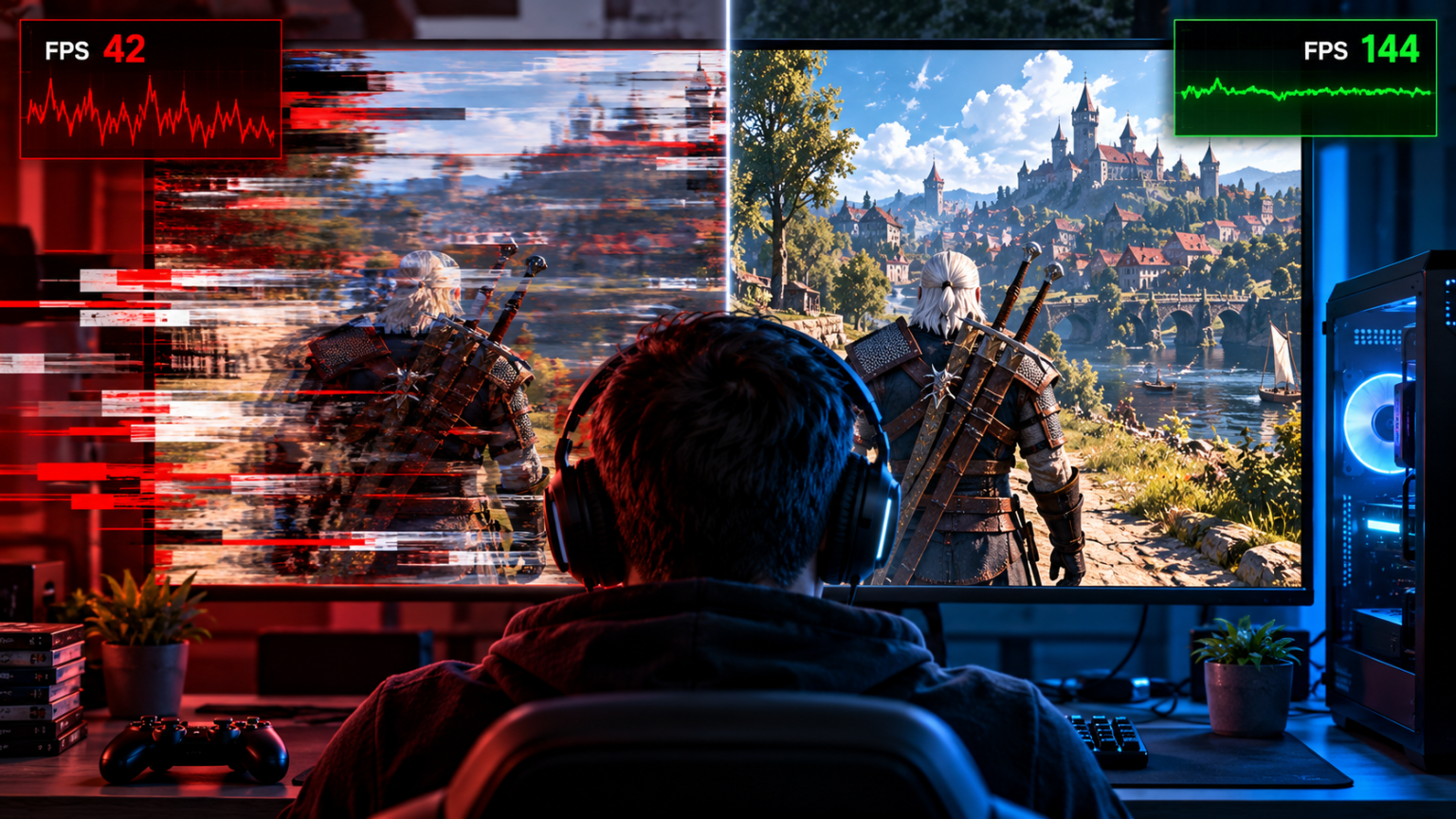
Wysoki licznik FPS nie zawsze oznacza płynną grę. Możesz widzieć 80, 120 czy nawet 200 klatek na sekundę, a obraz nadal będzie co chwilę szarpał. Najczęściej problemem nie jest sama liczba FPS, lecz nierówny czas renderowania kolejnych klatek. To właśnie zjawisko nazywamy stutteringiem.
- Co to jest stuttering w grach?
- Dlaczego gry się tną mimo wysokiego FPS?
- 1. Nierówny frametime
- 2. Kompilowanie shaderów
- 3. Brak pamięci VRAM lub RAM
- 4. Wąskie gardło procesora
- 5. Sterownik karty graficznej
- 6. Temperatury i throttling
- 7. Programy działające w tle
- 8. Doczytywanie danych z dysku
- Jak sprawdzić, co powoduje stuttering?
- Jak naprawić stuttering w grach?
- 1. Zaktualizuj sterownik GPU
- 2. Pozwól grze zakończyć kompilację shaderów
- 3. Zmniejsz jakość tekstur
- 4. Ogranicz maksymalny FPS
- 5. Sprawdź V-Sync i VRR
- 6. Sprawdź temperatury
- 7. Wyłącz problematyczne nakładki
- 8. Sprawdź pliki gry
- 9. Zainstaluj grę na szybkim SSD
- 10. Nie korzystaj z przypadkowych „optymalizatorów”
- Wysoki FPS i stuttering mogą występować jednocześnie
- Stuttering w grach – szybka checklista
Jeżeli gry przycinają się mimo wysokiego FPS, nie zaczynaj od przypadkowego obniżania wszystkich ustawień graficznych. Najpierw trzeba ustalić, skąd biorą się skoki czasu klatek. Poniżej znajdziesz praktyczny sposób diagnozy i najważniejsze rozwiązania.
Co to jest stuttering w grach?
Stuttering to krótkie, często powtarzające się przycięcia obrazu. Gra może przez większość czasu działać z bardzo wysoką liczbą klatek, ale pojedyncze klatki są renderowane znacznie dłużej niż pozostałe. W efekcie ruch przestaje być płynny.
Przykładowo: przy 60 FPS jedna klatka powinna pojawiać się mniej więcej co 16,7 ms. Jeżeli większość klatek mieści się w tym czasie, ale co kilka sekund jedna potrzebuje 50, 100 albo 200 ms, zobaczysz wyraźne szarpnięcie. Średni FPS może nadal wyglądać bardzo dobrze.
Dlatego przy diagnozowaniu stutteringu ważniejszy od samego średniego FPS jest frametime, czyli czas renderowania pojedynczych klatek.
Dlaczego gry się tną mimo wysokiego FPS?
1. Nierówny frametime
To najważniejsza przyczyna. Dwa komputery mogą wyświetlać średnio 100 FPS, ale jeden będzie dostarczał klatki regularnie, a drugi będzie miał nagłe skoki czasu renderowania. Drugi komputer będzie sprawiał wrażenie znacznie mniej płynnego.
Jeżeli na wykresie frametime pojawiają się wysokie piki dokładnie w momencie przycięcia, masz mocny trop wskazujący na problem z frame pacingiem.
2. Kompilowanie shaderów
Nowoczesne gry korzystają z dużej liczby shaderów. Ich kompilowanie może powodować chwilowe przycięcia, szczególnie podczas pierwszego uruchomienia gry, po aktualizacji sterownika albo po zmianie wersji gry.
Sterowniki GPU wykorzystują pamięć podręczną shaderów właśnie po to, aby nie wykonywać tej pracy za każdym razem. NVIDIA wskazuje kompilację shaderów jako jedną z typowych przyczyn stutteringu, a AMD również opisuje shader cache jako mechanizm ograniczający ponowne generowanie shaderów.
3. Brak pamięci VRAM lub RAM
Jeżeli gra zaczyna zbliżać się do limitu pamięci karty graficznej, może częściej przenosić dane między VRAM a pamięcią systemową. Podobny problem może pojawić się przy zbyt małej ilości RAM-u.
Wtedy samo obniżenie rozdzielczości nie zawsze rozwiązuje problem. Warto w pierwszej kolejności zmniejszyć jakość tekstur, ponieważ to ustawienie potrafi mocno wpływać na wykorzystanie VRAM.
Jeżeli chcesz sprawdzić, ile pamięci potrzebuje Twój komputer, przyda Ci się nasz poradnik ile RAM-u potrzeba do gier w 2026 roku.
4. Wąskie gardło procesora
Wysokie FPS nie oznacza, że procesor nie ma problemu z utrzymaniem płynności. W grach z dużą liczbą obiektów, przeciwników, NPC-ów czy symulacji CPU może mieć chwilowe skoki obciążenia.
Charakterystycznym objawem jest sytuacja, w której podczas przycięcia wykorzystanie GPU spada, a jeden lub kilka wątków procesora jest mocno obciążonych. W takim przypadku dalsze obniżanie grafiki może niewiele dać.
5. Sterownik karty graficznej
Stuttering może być również skutkiem konkretnej wersji sterownika. Dotyczy to szczególnie sytuacji, gdy problem pojawił się nagle po aktualizacji, a wcześniej ta sama gra działała poprawnie.
Jeżeli problem wystąpił bezpośrednio po aktualizacji, warto sprawdzić nowszą wersję sterownika albo — jeśli producent udostępnia taką możliwość — przetestować poprzednią stabilną wersję.
6. Temperatury i throttling
Przegrzewający się procesor lub karta graficzna może obniżać taktowanie. W rezultacie nie zawsze zobaczysz po prostu stały spadek FPS. Czasem pojawiają się krótkie skoki czasu klatek i chwilowe spadki wydajności.
Temperatury warto sprawdzić podczas samego przycięcia, a nie dopiero po zakończeniu gry. Pomocny będzie też nasz poradnik jak sprawdzić temperaturę karty graficznej podczas grania.
7. Programy działające w tle
Przeglądarka z dużą liczbą kart, programy do nagrywania, komunikatory, synchronizacja plików czy nakładki mogą okresowo obciążać procesor, pamięć, dysk albo GPU.
Nie oznacza to, że trzeba wyłączać wszystko przed każdą sesją. Warto jednak zamknąć programy, które generują duże skoki użycia zasobów, i sprawdzić, czy problem znika.
8. Doczytywanie danych z dysku
W dużych grach otwarte światy mogą doczytywać tekstury, modele i inne dane podczas poruszania się po mapie. Jeżeli gra intensywnie korzysta z magazynu danych, krótkie przycięcia mogą pojawiać się właśnie podczas szybkiego przemieszczania się po świecie.
Współczesne technologie, takie jak DirectStorage, zostały zaprojektowane między innymi z myślą o szybkim dostarczaniu danych z nowoczesnych dysków SSD do gier. Nie oznacza to jednak, że każda gra wykorzystuje je w taki sam sposób.
Jak sprawdzić, co powoduje stuttering?
Najlepszym rozwiązaniem jest uruchomienie monitoringu wydajności podczas gry. Oprócz FPS obserwuj przede wszystkim frametime, użycie GPU, użycie CPU, VRAM, RAM, temperatury i taktowanie.
Możesz wykorzystać do tego narzędzie z nakładką, na przykład MSI Afterburner z RivaTuner Statistics Server. Nie patrz wyłącznie na średnią liczbę klatek. Najważniejsze jest to, co dzieje się dokładnie w chwili przycięcia.
- GPU 95–100%: karta jest prawdopodobnie ograniczeniem i warto sprawdzić ustawienia graficzne.
- GPU nagle spada podczas przycięcia: szukaj problemu po stronie CPU, pamięci, sterownika, shaderów lub doczytywania danych.
- VRAM jest niemal pełny: obniż przede wszystkim jakość tekstur.
- RAM jest niemal pełny: zamknij programy w tle i sprawdź, czy gra nie potrzebuje więcej pamięci.
- Temperatura lub taktowanie gwałtownie się zmienia: sprawdź chłodzenie i ewentualny throttling.
- Frametime ma wysokie piki: problem dotyczy płynności dostarczania klatek, nawet jeśli średni FPS jest wysoki.
Jeżeli interesuje Cię samo sprawdzanie liczby klatek, zobacz także poradnik jak sprawdzić FPS w grze. Do diagnozy stutteringu potrzebujesz jednak również wykresu frametime.
Jak naprawić stuttering w grach?
1. Zaktualizuj sterownik GPU
Sprawdź najnowszy sterownik NVIDIA, AMD lub Intel. Jeżeli stuttering rozpoczął się natychmiast po aktualizacji, nie zakładaj jednak automatycznie, że najnowsza wersja jest najlepsza dla konkretnej gry.
2. Pozwól grze zakończyć kompilację shaderów
Po pierwszym uruchomieniu albo dużej aktualizacji gra może przez pewien czas docinać podczas generowania shaderów. W takiej sytuacji wielokrotne kasowanie cache nie musi pomóc — czasem trzeba po prostu pozwolić grze wykonać tę pracę.
3. Zmniejsz jakość tekstur
Jeżeli VRAM jest blisko limitu, zacznij od tekstur. Nie musisz od razu obniżać rozdzielczości czy jakości wszystkich efektów. Często można zachować wysoką jakość obrazu, zmniejszając tylko najbardziej pamięciożerne ustawienia.
4. Ogranicz maksymalny FPS
Więcej FPS nie zawsze oznacza płynniejszą grę. Jeżeli karta pracuje bez przerwy na granicy możliwości, ustawienie rozsądnego limitu FPS może poprawić stabilność frametime.
Przykładowo monitor 144 Hz nie zawsze musi być zasilany 180–200 FPS. Warto przetestować stabilny limit, który komputer jest w stanie utrzymać bez dużych skoków czasu klatek.
5. Sprawdź V-Sync i VRR
Jeżeli korzystasz z FreeSync lub G-SYNC, przetestuj konfigurację synchronizacji zamiast przypadkowo włączać i wyłączać wszystkie opcje naraz. Problem może wynikać z nieprawidłowego frame pacingu, a nie z braku mocy komputera.
6. Sprawdź temperatury
Jeśli procesor lub karta zaczyna obniżać taktowanie pod obciążeniem, poprawa chłodzenia może być ważniejsza niż zmiana ustawień graficznych. Warto też sprawdzić, czy komputer nie jest zakurzony i czy wentylatory działają prawidłowo.
7. Wyłącz problematyczne nakładki
Na próbę wyłącz nakładki Steam, Discorda, aplikacji GPU i programów do nagrywania. Nie musisz zostawiać ich wyłączonych na stałe. Chodzi o sprawdzenie, czy któraś z nich nie powoduje okresowych skoków obciążenia.
8. Sprawdź pliki gry
Uszkodzone lub niepełne pliki mogą prowadzić do nietypowych problemów z działaniem gry. W Steam i innych launcherach warto skorzystać z funkcji sprawdzania integralności plików.
9. Zainstaluj grę na szybkim SSD
Jeżeli tytuł intensywnie doczytuje dane podczas rozgrywki, przejście z wolnego dysku na SSD może pomóc. Szczególnie w nowych grach z dużymi, szczegółowymi światami warto sprawdzić wymagania dotyczące magazynu danych.
Polecane artykuły
10. Nie korzystaj z przypadkowych „optymalizatorów”
Programy obiecujące jednym kliknięciem usunąć stuttering, „odblokować” FPS albo zoptymalizować rejestr Windows często utrudniają diagnozę. Zmieniaj jedną rzecz naraz i sprawdzaj efekt. Dzięki temu będziesz wiedzieć, co rzeczywiście pomogło.
Wysoki FPS i stuttering mogą występować jednocześnie
Najważniejsza rzecz do zapamiętania jest prosta: FPS mówi, ile klatek komputer generuje, ale nie mówi, jak regularnie je dostarcza. Możesz mieć 120 FPS i nadal doświadczać wyraźnego szarpania, jeśli pojedyncze klatki pojawiają się z dużymi opóźnieniami.
Dlatego przy problemach z płynnością patrz nie tylko na licznik FPS. Sprawdź frametime, VRAM, RAM, obciążenie CPU i GPU, temperatury oraz zachowanie gry w momencie przycięcia. Dopiero wtedy zmieniaj ustawienia.
Stuttering w grach – szybka checklista
- sprawdź frametime, a nie tylko średni FPS,
- obserwuj VRAM i RAM podczas przycięcia,
- sprawdź temperatury i taktowanie CPU oraz GPU,
- zaktualizuj lub przetestuj inną wersję sterownika,
- daj grze czas na kompilację shaderów,
- obniż tekstury, jeśli kończy się VRAM,
- przetestuj limit FPS, V-Sync oraz FreeSync/G-SYNC,
- wyłącz na próbę nakładki i programy działające w tle,
- sprawdź pliki gry,
- upewnij się, że gra korzysta z odpowiedniego dysku.
Jeżeli po wykonaniu tych kroków problem nadal występuje, warto sprawdzić konkretną grę, sterownik i konfigurację sprzętową. Stuttering nie ma jednej uniwersalnej przyczyny, dlatego najskuteczniejsza jest diagnoza oparta na frametime i zachowaniu podzespołów w chwili przycięcia.