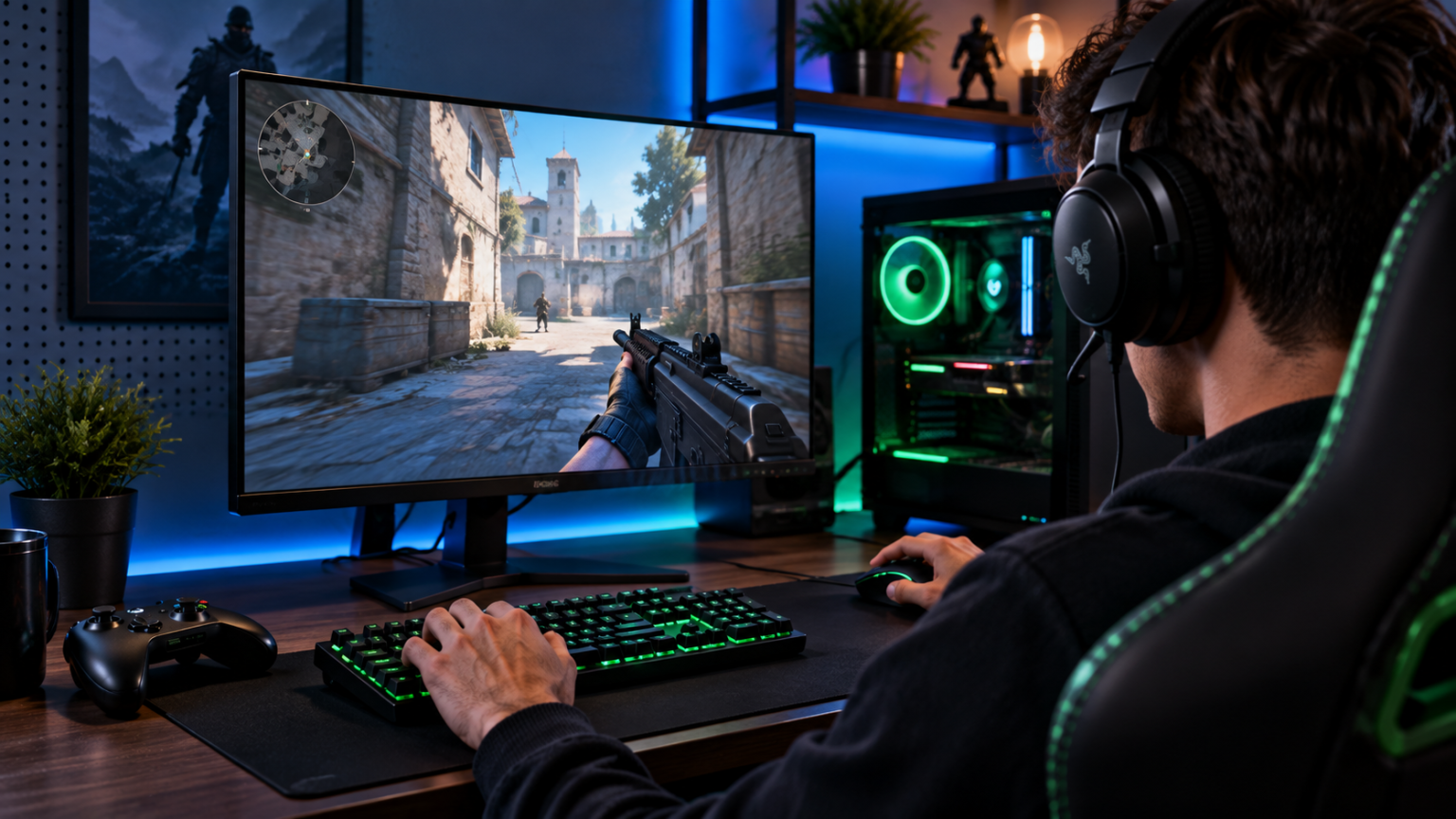
Input lag to jeden z tych problemów, które mogą znacząco wpływać na komfort grania, nawet jeśli komputer wyświetla wysoką liczbę klatek na sekundę. W grach sieciowych, strzelankach, produkcjach sportowych czy dynamicznych grach akcji każda dodatkowa milisekunda może mieć znaczenie.
- Czym jest input lag?
- Input lag a FPS – jaka jest różnica?
- 1. Włącz tryb niskiego opóźnienia
- 2. Nie ograniczaj FPS bez powodu
- 3. Włącz wyższą częstotliwość odświeżania monitora
- 4. Używaj trybu pełnoekranowego
- 5. Wyłącz V-Sync, jeśli priorytetem jest minimalne opóźnienie
- 6. Sprawdź NVIDIA Reflex lub AMD Anti-Lag
- 7. Nie przesadzaj z ustawieniami graficznymi
- 8. Ray tracing może zwiększać opóźnienia
- 9. Używaj odpowiedniego połączenia monitora
- 10. Podłącz mysz i klawiaturę bezpośrednio do komputera
- 11. Zaktualizuj sterowniki karty graficznej
- 12. Sprawdź, czy problemem nie jest procesor
- Input lag w laptopie gamingowym
- Kontroler bezprzewodowy a input lag
- Input lag w grach online
- Jak sprawdzić, czy input lag rzeczywiście się zmniejszył?
- Czy 60 Hz wystarczy do grania?
- Czy wyższe FPS zawsze oznacza mniejszy input lag?
- Najlepsze ustawienia dla niskiego input lagu
- Input lag – najważniejsze rzeczy do sprawdzenia
- Podsumowanie
Jeżeli masz wrażenie, że przeciwnik reaguje szybciej, sterowanie jest „ociężałe”, a ruch postaci pojawia się na ekranie z niewielkim opóźnieniem, warto sprawdzić ustawienia komputera, monitora i samej gry.
W tym poradniku wyjaśniamy, czym jest input lag, co go powoduje i jak zmniejszyć opóźnienie sterowania w grach na PC.
Czym jest input lag?
Input lag to opóźnienie pomiędzy wykonaniem polecenia przez gracza a pojawieniem się jego efektu na ekranie.
Przykładowo naciskasz przycisk odpowiedzialny za strzał. Sygnał trafia z kontrolera lub klawiatury do komputera, gra przetwarza polecenie, karta graficzna generuje kolejną klatkę, a monitor ją wyświetla.
Cały proces trwa bardzo krótko, ale składa się z kilku etapów.
Na całkowite opóźnienie mogą wpływać:
- klawiatura,
- mysz,
- kontroler,
- komputer,
- procesor,
- karta graficzna,
- silnik gry,
- ustawienia graficzne,
- kolejka renderowania,
- monitor,
- częstotliwość odświeżania,
- sterowniki.
Dlatego samo zwiększenie FPS nie zawsze rozwiązuje problem.
Input lag a FPS – jaka jest różnica?
FPS oznacza liczbę klatek generowanych przez komputer w ciągu sekundy.
Input lag oznacza natomiast opóźnienie pomiędzy wykonaniem działania a jego wyświetleniem.

Oba parametry są ze sobą powiązane.
Przy 60 FPS jedna klatka jest generowana średnio co około 16,7 ms.
Przy 120 FPS jest to około 8,3 ms.
Przy 144 FPS około 6,9 ms.
Przy 240 FPS około 4,2 ms.
Dlatego wyższa liczba FPS może pomóc zmniejszyć opóźnienie renderowania, ale nie oznacza automatycznie, że cały system będzie miał identycznie niski input lag.
1. Włącz tryb niskiego opóźnienia
Pierwszą rzeczą, którą warto sprawdzić, są ustawienia karty graficznej.
W zależności od używanego GPU możesz znaleźć opcje związane z redukcją opóźnienia.
W przypadku kart NVIDIA warto zwrócić uwagę na NVIDIA Reflex, jeśli dana gra go obsługuje.
Technologia została zaprojektowana właśnie z myślą o ograniczaniu opóźnienia systemowego w grach.
Jeżeli gra oferuje opcję NVIDIA Reflex, warto ją przetestować.
W niektórych tytułach dostępne są również ustawienia typu:
- Low Latency,
- Anti-Lag,
- Reflex,
- Reduce Latency.
Ich nazwy zależą od konkretnej gry i producenta karty graficznej.
2. Nie ograniczaj FPS bez powodu
Bardzo niski limit FPS może zwiększyć opóźnienie.
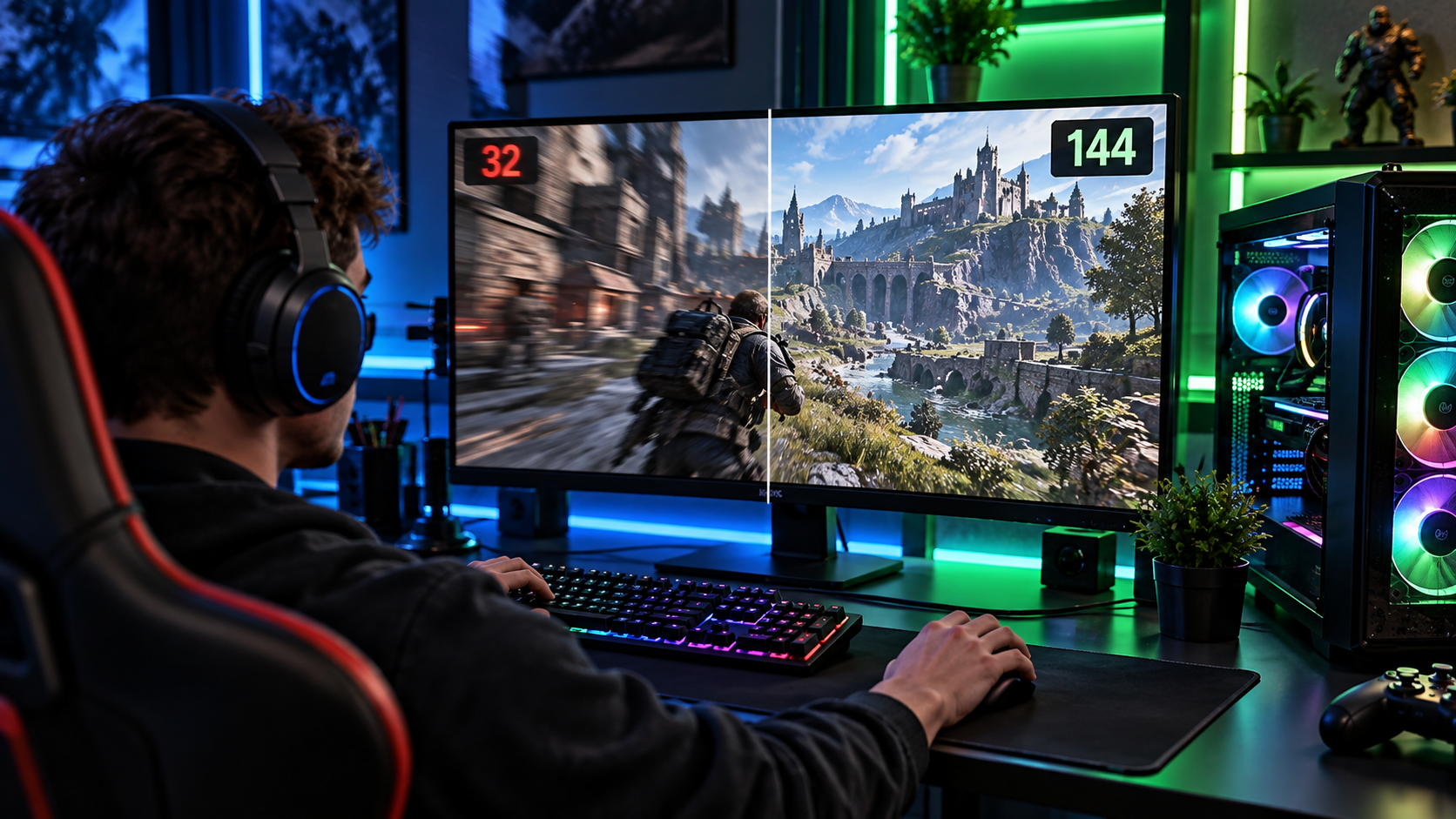
Jeżeli monitor pracuje z częstotliwością 144 Hz, a gra jest ograniczona do 60 FPS, nie wykorzystujesz w pełni możliwości ekranu.
W grach rywalizacyjnych warto sprawdzić, jak zachowuje się komputer przy wyższej liczbie klatek.
Przykładowo:
60 Hz + 60 FPS
to zupełnie inne doświadczenie niż:
144 Hz + 144 FPS
czy:
240 Hz + 240 FPS.
Nie oznacza to jednak, że każdy komputer musi osiągać 240 FPS. Najważniejsza jest stabilna liczba klatek dopasowana do możliwości sprzętu.
3. Włącz wyższą częstotliwość odświeżania monitora
To jeden z najprostszych sposobów na poprawę płynności obrazu.
Monitor może obsługiwać na przykład:
Polecane artykuły
- 60 Hz,
- 75 Hz,
- 120 Hz,
- 144 Hz,
- 165 Hz,
- 180 Hz,
- 240 Hz,
- 360 Hz.
Jeżeli masz monitor 144 Hz, ale system Windows ustawiony jest na 60 Hz, tracisz część jego możliwości.
W Windows 11 możesz sprawdzić częstotliwość odświeżania w ustawieniach ekranu.
Wejdź w:
Ustawienia → System → Ekran → Zaawansowany ekran
i sprawdź aktualną częstotliwość odświeżania.
4. Używaj trybu pełnoekranowego
W niektórych grach tryb pełnoekranowy może zapewnić bardziej bezpośrednie działanie aplikacji niż uruchamianie jej w zwykłym oknie.
Jeżeli zależy Ci na minimalnym opóźnieniu, warto przetestować:
Pełny ekran
zamiast:
Tryb okienkowy
lub
Okno bez ramek.
Nie jest to jednak uniwersalna zasada dla każdej gry i każdego systemu. W nowszych wersjach Windows różnice między trybem pełnoekranowym a bezramkowym mogą być niewielkie.
Dlatego najlepiej porównać oba ustawienia na własnym komputerze.
5. Wyłącz V-Sync, jeśli priorytetem jest minimalne opóźnienie
V-Sync synchronizuje liczbę generowanych klatek z częstotliwością odświeżania monitora.
Może skutecznie ograniczać zjawisko tearingu, ale w określonych konfiguracjach może również zwiększać opóźnienie sterowania.
Jeżeli grasz przede wszystkim w:
- CS,
- Valorant,
- Fortnite,
- Apex Legends,
- Call of Duty,
- inne gry nastawione na rywalizację,
warto sprawdzić zachowanie gry po wyłączeniu V-Sync.
Trzeba jednak pamiętać, że wyłączenie synchronizacji może spowodować tearing.
Nie ma więc jednego ustawienia idealnego dla wszystkich.
6. Sprawdź NVIDIA Reflex lub AMD Anti-Lag
Jeżeli gra obsługuje technologie redukujące opóźnienia, warto z nich korzystać.
W ekosystemie NVIDIA szczególnie istotny jest NVIDIA Reflex.
W przypadku kart AMD dostępne są rozwiązania z rodziny Radeon Anti-Lag.
Ich zadaniem jest ograniczenie czasu potrzebnego na przetworzenie polecenia i przygotowanie klatki do wyświetlenia.
W grach, które oferują dedykowaną opcję niskiego opóźnienia, ustawienie jej bezpośrednio w grze może być lepszym rozwiązaniem niż eksperymentowanie z przypadkowymi ustawieniami sterownika.
7. Nie przesadzaj z ustawieniami graficznymi
Bardzo wysokie ustawienia graficzne mogą znacząco obciążać kartę graficzną.
Jeżeli GPU jest cały czas wykorzystywane w 99–100 procentach, może wzrosnąć czas renderowania poszczególnych klatek.
W rezultacie możesz mieć wysoką jakość grafiki, ale gorszą responsywność.
W grach nastawionych na rywalizację warto rozważyć obniżenie:
- jakości cieni,
- odbić,
- efektów post-processingu,
- jakości volumetryki,
- efektów cząsteczkowych,
- ray tracingu.
Nie trzeba od razu ustawiać wszystkiego na minimum.
Często wystarczy ograniczyć najbardziej wymagające opcje.
8. Ray tracing może zwiększać opóźnienia
Ray tracing potrafi znacząco poprawić wygląd gry, ale jest bardzo wymagający dla GPU.
Jeżeli priorytetem jest niska latencja, warto sprawdzić, jak gra zachowuje się po wyłączeniu ray tracingu.
Możesz dzięki temu uzyskać:
- wyższe FPS,
- stabilniejsze frametime,
- niższe obciążenie GPU,
- szybszą reakcję sterowania.
W wielu grach dobrym kompromisem będzie pozostawienie wysokiej jakości tekstur przy ograniczeniu najbardziej kosztownych efektów.
9. Używaj odpowiedniego połączenia monitora
Sam monitor nie jest jedynym elementem toru obrazu.
Znaczenie ma również sposób jego podłączenia.
W zależności od sprzętu możesz korzystać z:
- DisplayPort,
- HDMI.
Jeżeli monitor oferuje wysoką częstotliwość odświeżania, warto upewnić się, że używane złącze i przewód pozwalają wykorzystać jego pełne możliwości.
Przykładowo monitor może obsługiwać 165 Hz, ale po zastosowaniu nieodpowiedniej konfiguracji może działać tylko z niższą częstotliwością.
10. Podłącz mysz i klawiaturę bezpośrednio do komputera
W przypadku urządzeń przewodowych warto unikać niepotrzebnych pośredników.
Jeżeli korzystasz z:
- huba USB,
- dodatkowej stacji dokującej,
- przejściówek,
sprawdź, czy problem znika po bezpośrednim podłączeniu urządzenia do komputera.
Współczesne urządzenia gamingowe są projektowane z myślą o bardzo szybkiej transmisji danych, więc różnice mogą być niewielkie, ale przy rozwiązywaniu problemu warto wyeliminować wszystkie potencjalne źródła opóźnienia.
11. Zaktualizuj sterowniki karty graficznej
Sterowniki GPU mogą mieć wpływ na wydajność i działanie konkretnych gier.
Jeżeli zauważasz nagły wzrost opóźnienia po aktualizacji gry, warto sprawdzić:
- wersję sterownika,
- dostępność nowego sterownika,
- ustawienia profilu gry,
- komunikaty producenta GPU.
Nie zawsze najnowszy sterownik będzie rozwiązaniem każdego problemu, ale korzystanie z bardzo starego sterownika również nie jest dobrym pomysłem.
12. Sprawdź, czy problemem nie jest procesor
Input lag nie zawsze wynika z karty graficznej.
Jeżeli procesor jest mocno obciążony, może dochodzić do niestabilnego generowania klatek.
W takiej sytuacji szczególnie ważny jest frametime, a nie tylko średnia liczba FPS.
Możesz mieć na przykład średnio 150 FPS, ale jeżeli co jakiś czas pojawiają się duże skoki czasu renderowania klatek, sterowanie może wydawać się mniej responsywne.
Dlatego podczas diagnozowania problemu warto obserwować:
- FPS,
- 1% Low FPS,
- frametime,
- wykorzystanie CPU,
- wykorzystanie GPU,
- temperatury.
Input lag w laptopie gamingowym
W laptopach sytuacja może być nieco bardziej skomplikowana.
Niektóre modele korzystają z hybrydowego systemu graficznego, w którym obraz przechodzi przez zintegrowany układ graficzny.
W zależności od konstrukcji laptopa może mieć znaczenie:
- tryb GPU,
- MUX Switch,
- Advanced Optimus,
- podłączenie monitora zewnętrznego,
- profil wydajności.
Jeżeli laptop oferuje tryb pozwalający na bezpośrednie wykorzystanie dedykowanej karty graficznej, warto sprawdzić różnicę w konkretnej grze.
Kontroler bezprzewodowy a input lag
Jeżeli grasz na kontrolerze, również on może być źródłem opóźnienia.
Warto sprawdzić:
- poziom baterii,
- połączenie bezprzewodowe,
- aktualizację firmware,
- działanie kontrolera po kablu.
Jeżeli podejrzewasz problemy z transmisją bezprzewodową, prostym testem jest podłączenie kontrolera przewodowo i porównanie reakcji.
Input lag w grach online
Warto rozróżnić input lag od opóźnienia sieciowego.
Jeżeli wciskasz przycisk i natychmiast widzisz reakcję swojej postaci, ale przeciwnik porusza się z opóźnieniem albo akcje są wykonywane z dużym opóźnieniem przez serwer, problemem może być ping lub jakość połączenia.
W grach online mogą występować:
- wysoki ping,
- packet loss,
- jitter,
- problemy z serwerem,
- niestabilne Wi-Fi.
Dlatego nie każde opóźnienie podczas gry oznacza problem z komputerem.
Jak sprawdzić, czy input lag rzeczywiście się zmniejszył?
Najlepiej nie oceniać wszystkiego wyłącznie na podstawie wrażeń.
Przed zmianami ustawień zapisz:
- średni FPS,
- 1% Low,
- frametime,
- ustawienia graficzne,
- częstotliwość monitora.
Następnie zmieniaj ustawienia pojedynczo.
Przykładowo:
Test 1: V-Sync włączony
Test 2: V-Sync wyłączony
Test 3: Reflex włączony
Test 4: niższe ustawienia graficzne
Test 5: wyższa częstotliwość monitora
Dzięki temu łatwiej ustalić, która zmiana rzeczywiście przyniosła efekt.
Czy 60 Hz wystarczy do grania?
60 Hz nadal pozwala komfortowo grać w wiele produkcji.
Jeżeli jednak zależy Ci przede wszystkim na szybkiej reakcji, monitor 120, 144 Hz lub szybszy może zapewnić wyraźnie płynniejszy obraz.
Szczególnie dużą różnicę można zauważyć w grach:
- FPS,
- wyścigowych,
- sportowych,
- bijatykach,
- rywalizacyjnych.
Nie oznacza to jednak, że sam zakup monitora 240 Hz automatycznie rozwiąże problem input lagu.
Jeżeli komputer generuje tylko 60 FPS, potencjał takiego monitora nie zostanie w pełni wykorzystany.
Czy wyższe FPS zawsze oznacza mniejszy input lag?
Nie zawsze.
Wyższe FPS zazwyczaj oznacza krótszy czas pomiędzy kolejnymi klatkami, ale na całkowitą latencję składa się znacznie więcej elementów.
Możesz mieć:
200 FPS + źle skonfigurowany system
albo:
140 FPS + dobrze skonfigurowany komputer i monitor
i druga konfiguracja może zapewnić bardziej responsywne odczucia.
Dlatego zamiast patrzeć wyłącznie na licznik FPS, warto analizować cały system.
Najlepsze ustawienia dla niskiego input lagu
Jeżeli zależy Ci przede wszystkim na responsywności, możesz zacząć od takiej konfiguracji:
- monitor ustawiony na maksymalne dostępne Hz,
- stabilny i możliwie wysoki FPS,
- NVIDIA Reflex lub odpowiednia technologia redukcji opóźnienia, jeśli gra ją obsługuje,
- ograniczenie najbardziej wymagających ustawień graficznych,
- wyłączony ray tracing, jeśli priorytetem jest wydajność,
- sprawdzenie V-Sync,
- aktualne sterowniki,
- odpowiedni tryb GPU w laptopie,
- stabilne połączenie internetowe w grach online,
- bez zbędnych aplikacji działających w tle.
Input lag – najważniejsze rzeczy do sprawdzenia
Jeżeli czujesz opóźnienie podczas grania, przejdź przez tę krótką listę:
1. Sprawdź Hz monitora.
Upewnij się, że system korzysta z maksymalnej częstotliwości.
2. Sprawdź FPS.
Niska liczba klatek może zwiększać opóźnienie i pogarszać płynność.
3. Sprawdź V-Sync.
Porównaj działanie gry z włączoną i wyłączoną synchronizacją.
4. Włącz technologię redukcji opóźnień.
Jeśli gra oferuje NVIDIA Reflex lub inne rozwiązanie tego typu, warto je przetestować.
5. Obniż najbardziej wymagające ustawienia.
Szczególnie ray tracing, cienie i ciężkie efekty.
6. Sprawdź CPU i GPU.
Wysokie obciążenie któregoś z podzespołów może wpływać na płynność.
7. Sprawdź kontroler lub mysz.
Przetestuj urządzenie przewodowo, jeśli korzystasz z połączenia bezprzewodowego.
8. Sprawdź internet.
Jeśli problem występuje tylko online, przyczyną może być sieć, a nie komputer.
Podsumowanie
Zmniejszenie input lagu w grach nie sprowadza się do jednej magicznej opcji. Na opóźnienie wpływa cały łańcuch – od urządzenia sterującego, przez procesor i kartę graficzną, aż po monitor.
Największe znaczenie ma zazwyczaj połączenie wysokiego i stabilnego FPS, odpowiedniej częstotliwości odświeżania monitora, właściwych ustawień synchronizacji oraz technologii redukcji opóźnienia dostępnych w konkretnej grze.
Jeżeli zależy Ci na jak najbardziej responsywnym sterowaniu, nie musisz jednak od razu wymieniać całego komputera. Często kilka zmian w ustawieniach pozwala zauważalnie poprawić komfort grania.