
Nie wiesz, ile FPS osiąga Twój komputer w konkretnej grze? Samo wrażenie płynności nie zawsze wystarcza, szczególnie gdy chcesz porównać ustawienia graficzne, sprawdzić wpływ aktualizacji sterowników albo dowiedzieć się, czy karta graficzna i procesor działają tak, jak powinny.
- Czym właściwie jest FPS?
- Jak sprawdzić FPS za pomocą Steam?
- Jak włączyć licznik FPS w NVIDIA App?
- Jak sprawdzić FPS za pomocą AMD Software?
- MSI Afterburner – więcej niż licznik FPS
- Dlaczego sam FPS nie wystarczy?
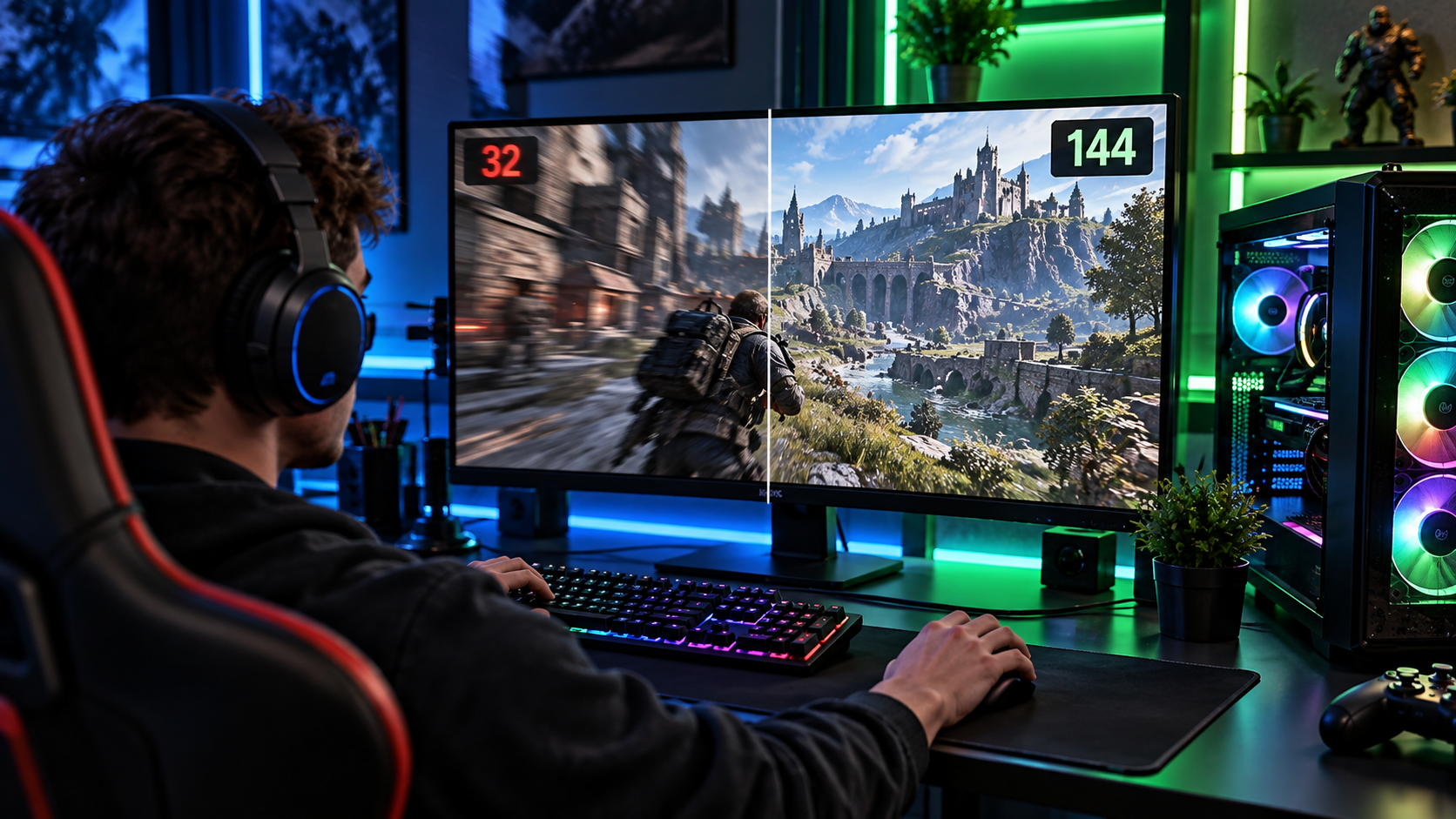
- FPS a Hz monitora – jaka jest różnica?
- Jak sprawdzić, czy karta graficzna jest ograniczeniem?
- Jak sprawdzić, czy procesor ogranicza FPS?
- Jak sprawdzić FPS bez instalowania programu?
- Jak przetestować FPS po zmianie ustawień?
- Benchmark jest lepszy niż przypadkowy fragment gry
- Czy warto sprawdzać 1% low?
- Dlaczego FPS może zmieniać się podczas gry?
- Jak sprawdzić, czy sterowniki poprawiły wydajność?
- Ile FPS powinno być w grach?
- Jak najłatwiej sprawdzić FPS?
- Podsumowanie
Na szczęście sprawdzenie FPS w grach jest bardzo proste. Można wykorzystać zarówno funkcje dostępne bezpośrednio w aplikacjach, jak i popularne programy monitorujące wydajność komputera.
Czym właściwie jest FPS?
FPS oznacza Frames Per Second, czyli liczbę klatek generowanych przez komputer w ciągu jednej sekundy.
Przykładowo:
- 30 FPS – podstawowa płynność,
- 60 FPS – bardzo dobry poziom dla większości gier,
- 90–120 FPS – bardzo płynna rozgrywka,
- 144 FPS – dobry poziom dla monitora 144 Hz,
- 240 FPS – szczególnie interesujące dla graczy rywalizujących.
Wyższa liczba FPS nie zawsze oznacza jednak automatycznie lepsze doświadczenie. Znaczenie ma również stabilność klatek, opóźnienia oraz częstotliwość odświeżania monitora.
Jak sprawdzić FPS za pomocą Steam?
Jeżeli większość gier uruchamiasz przez Steam, nie potrzebujesz dodatkowego programu.
Steam posiada własny licznik FPS.
W ustawieniach klienta znajdź opcję odpowiedzialną za licznik FPS w grze i wybierz miejsce, w którym ma być wyświetlany.
Po uruchomieniu gry w wybranym rogu ekranu pojawi się aktualna liczba klatek.
To jedna z najprostszych metod, ponieważ nie wymaga instalowania dodatkowego oprogramowania.

Jak włączyć licznik FPS w NVIDIA App?
Osoby korzystające z kart GeForce mogą wykorzystać również narzędzia NVIDIA.
Aplikacja NVIDIA umożliwia wyświetlanie informacji dotyczących wydajności podczas grania.
W zależności od konfiguracji można monitorować między innymi:
- FPS,
- wykorzystanie GPU,
- wykorzystanie CPU,
- temperaturę,
- inne parametry związane z wydajnością.
To przydatne szczególnie wtedy, gdy chcesz ustalić, co ogranicza wydajność komputera.
Jak sprawdzić FPS za pomocą AMD Software?
Posiadacze kart Radeon mogą wykorzystać oprogramowanie AMD.
AMD Software oferuje nakładkę umożliwiającą monitorowanie parametrów podczas gry.
Można dzięki niej sprawdzić między innymi liczbę klatek oraz wykorzystanie podzespołów.
To dobry sposób na sprawdzenie, czy zmiana ustawień graficznych rzeczywiście przyniosła oczekiwany rezultat.
MSI Afterburner – więcej niż licznik FPS
Jeżeli chcesz dokładniej analizować wydajność, warto zainteresować się MSI Afterburner.
Program jest szczególnie popularny wśród osób, które chcą monitorować komputer podczas grania.
Może wyświetlać między innymi:
- FPS,
- temperaturę GPU,
- wykorzystanie GPU,
- taktowanie karty,
- temperaturę CPU,
- wykorzystanie procesora,
- wykorzystanie pamięci RAM,
- parametry VRAM.
W połączeniu z RivaTuner Statistics Server można stworzyć rozbudowaną nakładkę pojawiającą się bezpośrednio podczas rozgrywki.
Dlaczego sam FPS nie wystarczy?
To bardzo ważne.
Załóżmy, że gra pokazuje:
120 FPS
Może się wydawać, że wszystko jest idealnie. Jeżeli jednak klatki są generowane nierównomiernie, obraz może nie być tak płynny, jak sugeruje licznik.
Dlatego podczas testowania wydajności warto zwrócić uwagę również na frametime.
Jest to czas potrzebny na wygenerowanie pojedynczej klatki.
Im bardziej równomierny frametime, tym bardziej stabilne może być odczucie płynności.
FPS a Hz monitora – jaka jest różnica?
To dwie różne rzeczy.
FPS określa, ile klatek komputer generuje.
Hz określa, ile razy monitor może odświeżyć obraz w ciągu sekundy.
Przykład:
Jeżeli komputer generuje 60 FPS, a monitor ma 144 Hz, komputer dostarcza tylko 60 klatek na sekundę.
Jeżeli natomiast gra działa z 144 FPS na monitorze 144 Hz, można znacznie lepiej wykorzystać jego możliwości.
Polecane artykuły
Dlatego przy zakupie monitora gamingowego warto dopasować jego częstotliwość odświeżania do możliwości komputera.
Jak sprawdzić, czy karta graficzna jest ograniczeniem?
Włącz licznik FPS oraz monitoring wykorzystania GPU.
Jeżeli karta graficzna przez większość czasu pracuje w okolicach 95–100%, a procesor nie jest przeciążony, prawdopodobnie ograniczeniem jest GPU.
W takiej sytuacji zmniejszenie ustawień graficznych może zwiększyć liczbę FPS.
Szczególnie duże znaczenie mają:
- rozdzielczość,
- ray tracing,
- jakość cieni,
- jakość odbić,
- tekstury,
- efekty volumetryczne.
Jak sprawdzić, czy procesor ogranicza FPS?
Sytuacja wygląda inaczej, gdy karta graficzna nie jest w pełni wykorzystywana, a liczba klatek pozostaje niska.
Może to oznaczać ograniczenie po stronie procesora.
Jest to szczególnie widoczne w:
- dużych grach strategicznych,
- symulatorach,
- grach MMO,
- produkcjach z dużą liczbą obiektów,
- niektórych grach multiplayer.
W takim przypadku obniżenie rozdzielczości może niewiele zmienić, ponieważ problemem nie jest karta graficzna.
Jak sprawdzić FPS bez instalowania programu?
Wiele współczesnych gier posiada własny licznik FPS.
W ustawieniach warto poszukać sekcji związanej z:
interfejsem, wydajnością, HUD-em albo grafiką.
Niektóre produkcje oferują również znacznie bardziej szczegółowe statystyki wydajności.
Jeżeli interesuje Cię tylko szybka odpowiedź na pytanie „ile mam FPS?”, wbudowany licznik jest zazwyczaj najlepszym rozwiązaniem.
Jak przetestować FPS po zmianie ustawień?
Najlepiej nie zmieniać kilku rzeczy jednocześnie.
Przykładowo:
- Uruchom grę.
- Zanotuj FPS.
- Zmień jedną opcję graficzną.
- Powtórz dokładnie ten sam fragment rozgrywki.
- Porównaj wynik.
Dzięki temu będziesz wiedzieć, która opcja rzeczywiście wpłynęła na wydajność.
Dobrym rozwiązaniem jest również korzystanie z wbudowanego benchmarku, jeżeli dana gra go posiada.
Benchmark jest lepszy niż przypadkowy fragment gry
Jeżeli gra posiada własny benchmark, warto go wykorzystać.
Benchmark pozwala przeprowadzić powtarzalny test w podobnych warunkach.
Dzięki temu możesz łatwiej porównać:
1080p vs 1440p
albo:
DLSS wyłączone vs DLSS włączone
czy:
Ultra vs High.
W przypadku ręcznego testowania podczas normalnej rozgrywki wyniki mogą się znacznie różnić w zależności od tego, co aktualnie dzieje się na ekranie.
Czy warto sprawdzać 1% low?
Tak, jeżeli chcesz dokładniej ocenić płynność.
Średnia liczba FPS nie zawsze pokazuje pełny obraz.
Przykładowo komputer może osiągać średnio 100 FPS, ale podczas bardziej wymagających momentów liczba klatek może mocno spadać.
Parametr 1% low pozwala lepiej zobaczyć, jak zachowuje się gra podczas najgorszych fragmentów testu.
Nie jest to jednak idealny wskaźnik każdej sytuacji i najlepiej analizować go razem ze średnim FPS oraz frametime.
Dlaczego FPS może zmieniać się podczas gry?
To normalne.
Wydajność zależy od tego, co aktualnie znajduje się na ekranie.
FPS może spaść, gdy:
- pojawia się duża liczba przeciwników,
- wchodzisz do dużego miasta,
- uruchamiają się efekty specjalne,
- pojawia się dużo dymu lub ognia,
- gra ładuje nowe elementy świata,
- procesor musi przetworzyć dużą liczbę obiektów.
Dlatego pojedynczy odczyt FPS nie zawsze jest miarodajny.
Jak sprawdzić, czy sterowniki poprawiły wydajność?
To kolejny dobry powód do monitorowania FPS.
Jeżeli producent karty graficznej wypuści nową wersję sterowników z optymalizacją dla konkretnej gry, możesz wykonać ten sam test przed i po aktualizacji.
Najlepiej wykorzystać:
- ten sam poziom,
- te same ustawienia,
- tę samą rozdzielczość,
- ten sam limit FPS,
- ten sam benchmark.
Wtedy różnica będzie znacznie bardziej wiarygodna.
Ile FPS powinno być w grach?
Nie ma jednej uniwersalnej wartości.
Dla wielu gier single-player 60 FPS jest bardzo dobrym celem.
W dynamicznych grach multiplayer warto celować wyżej.
Jeżeli masz monitor 144 Hz, rozsądne może być dążenie do około 100–144 FPS.
W przypadku monitora 240 Hz większy sens ma wysoka liczba klatek, szczególnie w grach esportowych.
Najważniejsze jest jednak to, aby FPS był możliwie stabilny.
Jak najłatwiej sprawdzić FPS?
Jeżeli potrzebujesz tylko podstawowej informacji, możesz wykorzystać:
Steam – najprostsza opcja dla gier uruchamianych przez Steam.
NVIDIA App – wygodne rozwiązanie dla kart GeForce.
AMD Software – dla użytkowników Radeonów.
MSI Afterburner + RivaTuner – najlepsza opcja, jeśli chcesz szczegółowo monitorować cały komputer.
Wbudowany benchmark gry – najlepszy do porównywania różnych ustawień.
Podsumowanie
Sprawdzenie FPS jest jednym z najprostszych sposobów na ocenę wydajności komputera w konkretnej grze.
Jeżeli chcesz tylko zobaczyć aktualną liczbę klatek, wystarczy licznik FPS w Steam, NVIDIA App, AMD Software albo bezpośrednio w grze.
Jeżeli natomiast chcesz dokładnie przetestować komputer, warto monitorować również wykorzystanie procesora i karty graficznej, temperatury, frametime oraz 1% low.
Dzięki temu nie tylko dowiesz się, ile FPS osiąga Twój komputer, ale również dlaczego osiąga właśnie taki wynik.




[…] interesuje Cię samo sprawdzanie liczby klatek, zobacz także poradnik jak sprawdzić FPS w grze. Do diagnozy stutteringu potrzebujesz jednak również wykresu […]