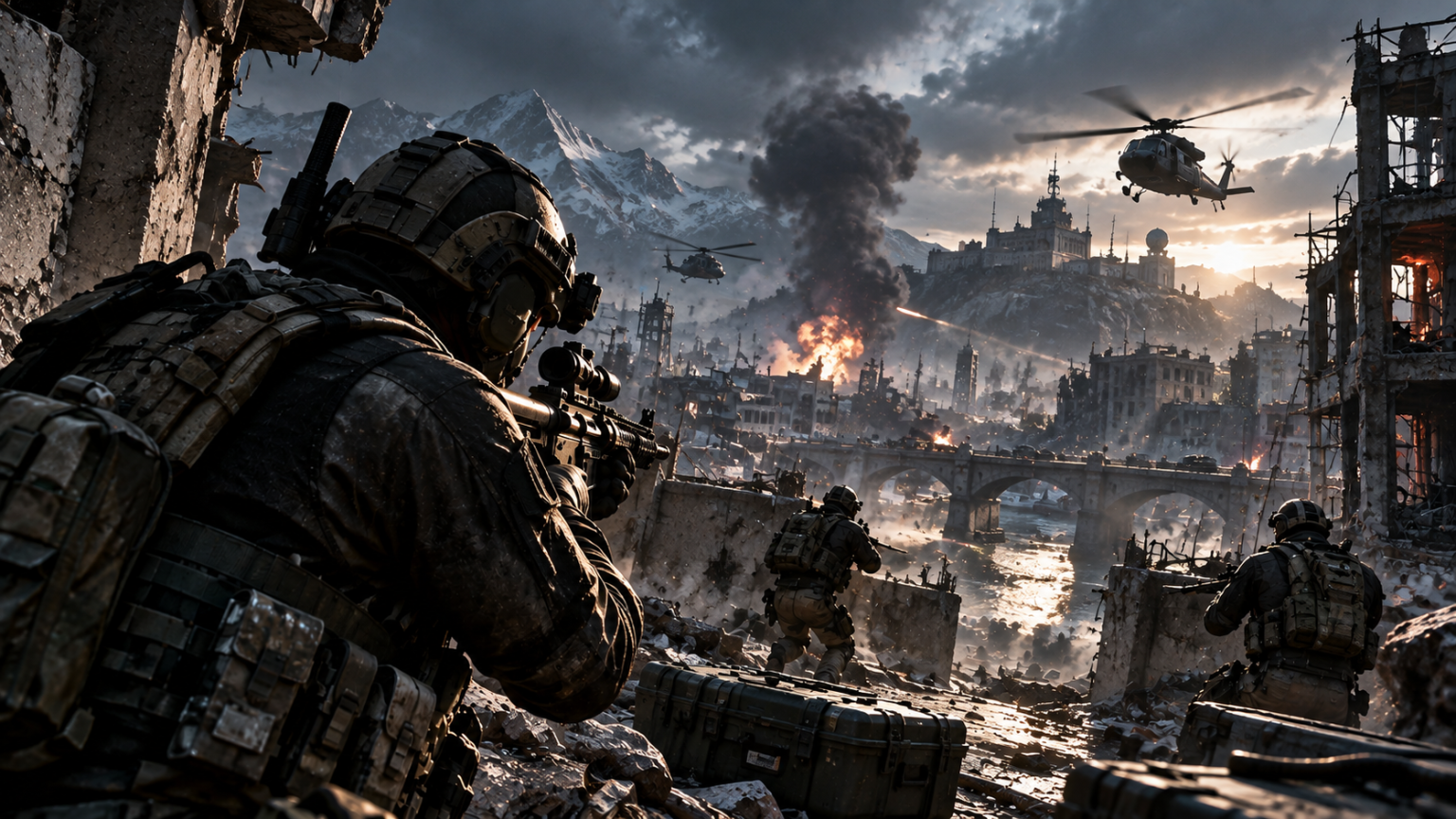
Call of Duty: Modern Warfare 4 oferuje na PC bardzo dużo opcji graficznych. Możesz dostosować jakość tekstur, cieni, oświetlenia, ray tracing, skalowanie obrazu, pole widzenia oraz ustawienia odpowiedzialne za opóźnienia. W przypadku dynamicznego multiplayera nie zawsze jednak najwyższa jakość grafiki oznacza najlepsze doświadczenia.
- Najlepsze ustawienia Modern Warfare 4 na PC
- 1. Ustaw własny profil grafiki
- 2. Wyłącz ray tracing
- 3. DLSS, FSR czy XeSS – co wybrać?
- 4. VRAM Scale Target ustaw na 80%
- 5. Wyłącz Motion Blur
- 6. Wyłącz Depth of Field
- 7. Cienie ustaw na niskie
- 8. Tekstury – nie obniżaj ich bez potrzeby
- 9. V-Sync wyłączony
- 10. NVIDIA Reflex – włącz
- 11. Nie ustawiaj wszystkiego na Low
- 12. Poczekaj na zakończenie shaderów
- Najlepsze ustawienia dla słabszego PC
- Najlepsze ustawienia dla mocnego PC
- Jak zwiększyć FPS w Modern Warfare 4?
- Najważniejsze ustawienia Modern Warfare 4 – podsumowanie
W tym poradniku pokazujemy najlepsze ustawienia PC w Modern Warfare 4 pod kątem wysokiej liczby FPS, dobrej widoczności przeciwników i możliwie niskich opóźnień. Nie powtarzamy tutaj wymagań sprzętowych – znajdziesz je w naszym osobnym poradniku Call of Duty: Modern Warfare 4 – wymagania PC.
Najlepsze ustawienia Modern Warfare 4 na PC
Jeżeli zależy Ci przede wszystkim na płynnej rozgrywce w multiplayerze, warto rozpocząć od własnego profilu ustawień zamiast korzystać bez zmian z gotowego presetu. Modern Warfare 4 oferuje rozbudowane opcje graficzne oraz ustawienia przygotowane z myślą o wysokiej liczbie klatek i responsywnym sterowaniu.
| Ustawienie | Rekomendowana wartość |
|---|---|
| Preset grafiki | Własne / Custom |
| Tryb ekranu | Pełny ekran |
| Rozdzielczość renderowania | 100% |
| V-Sync | Wyłączony |
| Ray tracing | Wyłączony |
| Motion Blur | Wyłączony |
| Depth of Field | Wyłączone |
| Jakość cieni | Niska |
| Jakość cząsteczek | Niska |
| Tekstury | Normalne lub Wysokie |
| Upscaling | DLSS / FSR / XeSS – Quality |
| VRAM Scale Target | 80% |
| NVIDIA Reflex | Włączone + Boost |
1. Ustaw własny profil grafiki
Na początek wybierz Custom zamiast gotowego presetu. Dzięki temu możesz osobno kontrolować ustawienia, które mają największy wpływ na wydajność.
Jest to szczególnie istotne w Modern Warfare 4, ponieważ część efektów wizualnych może znacząco obciążać kartę graficzną, podczas gdy ich wyłączenie ma niewielki wpływ na czytelność obrazu podczas multiplayera.
2. Wyłącz ray tracing
Jeżeli priorytetem jest liczba FPS, ray tracing powinien być wyłączony.
Technologia poprawia jakość odbić, cieni i oświetlenia, ale jednocześnie zwiększa obciążenie GPU. Modern Warfare 4 wykorzystuje rozszerzony ray tracing między innymi w kampanii, multiplayerze i DMZ.
Do gry rankingowej czy szybkich meczów multiplayer lepiej przeznaczyć dostępne zasoby karty graficznej na stabilną liczbę klatek.
3. DLSS, FSR czy XeSS – co wybrać?
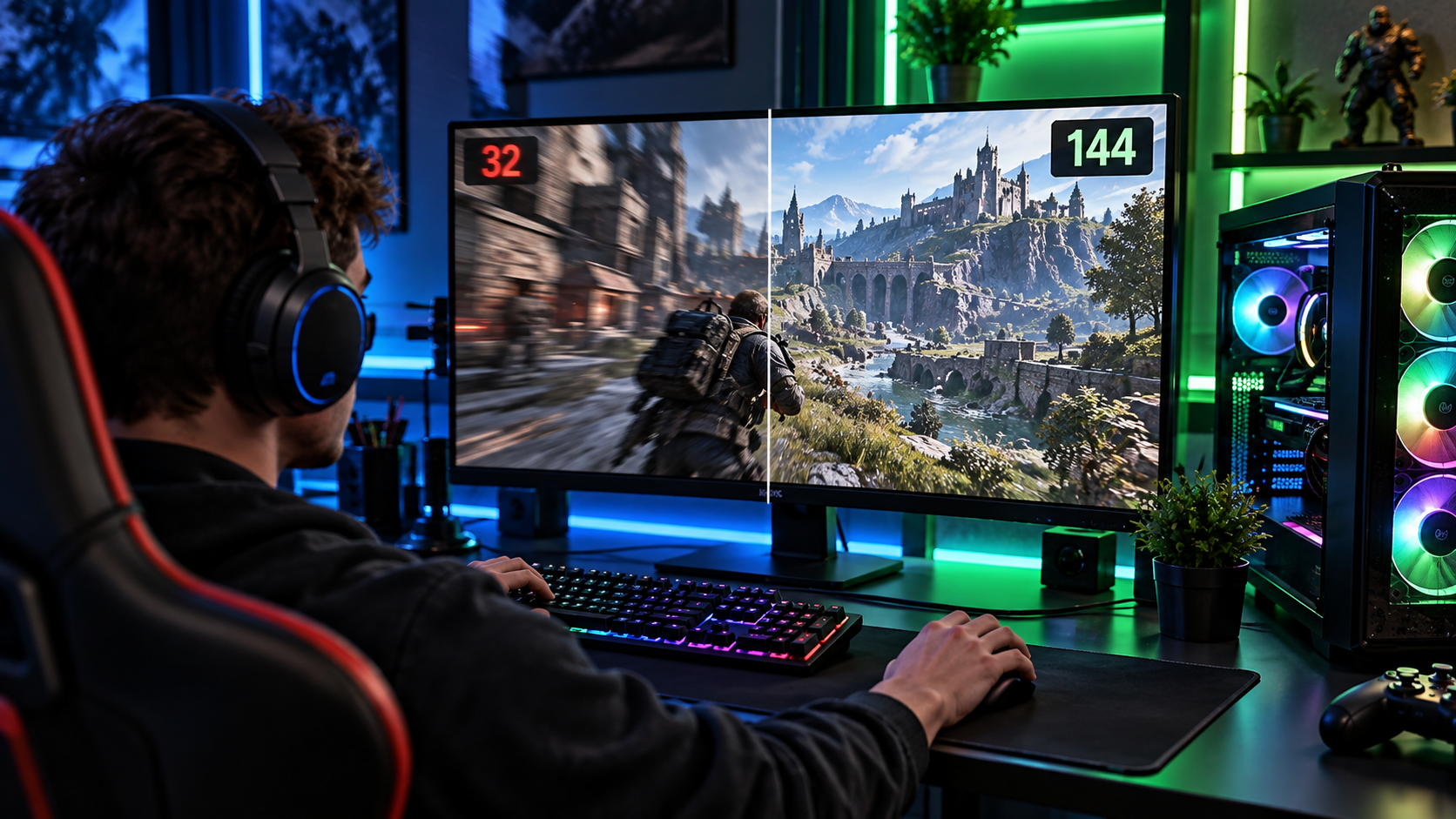
Jeżeli karta graficzna nie zapewnia odpowiedniej liczby FPS przy natywnej rozdzielczości, warto wykorzystać technologię skalowania obrazu.
Na kartach NVIDIA możesz skorzystać z DLSS, natomiast posiadacze kart AMD mogą wykorzystać FSR. Modern Warfare 4 na PC oferuje również szeroki zestaw opcji skalowania obrazu. Oficjalne materiały potwierdzają między innymi obsługę DLSS 4.5.
Jaki tryb wybrać?
Na początek warto ustawić Quality. Jeżeli nadal masz zbyt mało FPS, możesz przejść na bardziej agresywny tryb skalowania.
Przy rozdzielczości 1080p nie warto od razu przesadzać ze skalowaniem. Zbyt niska rozdzielczość wewnętrzna może sprawić, że przeciwnicy znajdujący się w oddali będą mniej czytelni.
4. VRAM Scale Target ustaw na 80%
VRAM Scale Target warto rozpocząć od poziomu około 80%. Jest to ustawienie, które pomaga kontrolować wykorzystanie pamięci karty graficznej.
Jeżeli masz kartę z niewielką ilością VRAM i pojawiają się przycięcia, warto dodatkowo obniżyć jakość tekstur.
Nie należy jednak traktować jednej wartości jako idealnej dla każdego komputera. Różne konfiguracje mogą zachowywać się inaczej.
5. Wyłącz Motion Blur
W multiplayerze World Motion Blur oraz Weapon Motion Blur najlepiej wyłączyć.
Rozmycie może wyglądać efektownie podczas dynamicznych scen, ale podczas szybkiego obracania kamerą utrudnia obserwowanie otoczenia.
Wyłączenie tego efektu daje również bardziej czytelny obraz podczas gwałtownych ruchów.
6. Wyłącz Depth of Field
Depth of Field, czyli głębia ostrości, jest przydatna przede wszystkim dla efektu wizualnego.
W multiplayerze lepiej ją wyłączyć. Chcesz widzieć możliwie dużo szczegółów zarówno blisko operatora, jak i w dalszej części mapy.
7. Cienie ustaw na niskie
Cienie należą do ustawień, które można obniżyć bez całkowitego niszczenia jakości obrazu.
Dlatego w konfiguracji nastawionej na FPS proponuję:
- Shadow Quality: Low,
- Shadow Filtering: Low,
- Screen Space Shadows: Off.
Jeżeli masz bardzo mocną kartę graficzną, możesz podnieść jakość cieni. W przypadku słabszych konfiguracji lepiej przeznaczyć dodatkową moc GPU na stabilność animacji.
8. Tekstury – nie obniżaj ich bez potrzeby
W przeciwieństwie do cieni czy efektów post-processingu, tekstury nie zawsze warto ustawiać na minimum.
Jeżeli masz wystarczającą ilość VRAM, zacznij od ustawienia Normal lub High. Wyższa jakość tekstur poprawia szczegółowość otoczenia i broni, a wpływ na samą liczbę FPS może być mniejszy niż w przypadku niektórych ustawień oświetlenia.
Jeżeli natomiast masz kartę z ograniczoną pamięcią VRAM i pojawiają się problemy z płynnością, zejście do Normal lub Low może pomóc.
9. V-Sync wyłączony
Jeżeli zależy Ci na możliwie niskim opóźnieniu, V-Sync w trakcie rozgrywki warto wyłączyć.
V-Sync może ograniczać liczbę generowanych klatek do częstotliwości odświeżania monitora i w określonych konfiguracjach zwiększać opóźnienie sterowania.
Jeżeli korzystasz z technologii synchronizacji obrazu obsługiwanej przez monitor i kartę graficzną, możesz dobrać ustawienia indywidualnie do swojego sprzętu.
10. NVIDIA Reflex – włącz
Posiadacze kart NVIDIA powinni sprawdzić ustawienie NVIDIA Reflex Low Latency. W konfiguracji nastawionej na responsywność warto rozpocząć od On + Boost.
Jest to szczególnie istotne w multiplayerze, gdzie liczy się nie tylko liczba FPS, ale również czas potrzebny na reakcję między ruchem myszy, naciśnięciem przycisku i pojawieniem się odpowiedniej reakcji na ekranie.
11. Nie ustawiaj wszystkiego na Low
To częsty błąd podczas optymalizacji Call of Duty.
Jeżeli masz mocny komputer, nie musisz obniżać każdej opcji do minimum. Niektóre ustawienia mają niewielki wpływ na wydajność, a poprawiają wygląd gry.
Dobrym punktem wyjścia jest więc:
- ray tracing – Off,
- cienie – Low,
- cząsteczki – Low,
- motion blur – Off,
- depth of field – Off,
- tekstury – Normal/High,
- upscaling – Quality, jeśli jest potrzebny,
- VRAM Scale Target – około 80%.
Takie podejście pozwala zachować lepszą jakość obrazu bez niepotrzebnego obciążania karty graficznej.
Polecane artykuły
12. Poczekaj na zakończenie shaderów
Przed rozpoczęciem gry warto pozwolić systemowi na zakończenie shader preloading. Wstępne przygotowanie shaderów może ograniczyć problemy z przycięciami podczas rozgrywki.
Jeżeli po aktualizacji gry albo sterownika zauważysz nagłe spadki płynności, warto również sprawdzić, czy proces przygotowania shaderów został zakończony.
Najlepsze ustawienia dla słabszego PC
Jeżeli Twój komputer znajduje się bliżej minimalnych wymagań, zacznij od następującej konfiguracji:
- Preset: Custom
- Rozdzielczość renderowania: 100%
- Upscaling: Quality, a następnie Balanced w razie potrzeby
- Ray tracing: Off
- Tekstury: Normal
- Cienie: Low
- Particle Resolution: Very Low/Low
- Motion Blur: Off
- Depth of Field: Off
- V-Sync: Off
- VRAM Scale Target: 70–80%
Jeżeli nadal brakuje FPS, w pierwszej kolejności obniż jakość skalowania obrazu, rozdzielczość renderowania oraz ustawienia cieni i cząsteczek.
Najlepsze ustawienia dla mocnego PC
Jeżeli masz wydajny komputer, możesz pozwolić sobie na znacznie wyższą jakość obrazu.
W takim przypadku warto pozostawić tekstury na High, zwiększyć jakość części efektów i korzystać z natywnej rozdzielczości, jeżeli karta graficzna zapewnia stabilną liczbę FPS.
Nawet na mocnym PC w multiplayerze nadal warto rozważyć wyłączenie motion blur, depth of field oraz ray tracingu. Wysoka liczba klatek i czytelność obrazu mogą być ważniejsze niż dodatkowe efekty wizualne.
Jak zwiększyć FPS w Modern Warfare 4?
Jeżeli po zastosowaniu powyższych ustawień nadal masz problemy z płynnością, wykonaj kilka prostych kroków:
- zaktualizuj sterownik GPU,
- upewnij się, że Windows jest aktualny,
- pozwól grze zakończyć shader preloading,
- wyłącz zbędne aplikacje działające w tle,
- wyłącz ray tracing,
- obniż cienie i particle quality,
- sprawdź ustawienia VRAM Scale Target,
- przetestuj DLSS, FSR lub inne dostępne skalowanie.
Oficjalne wymagania Modern Warfare 4 wskazują również na konieczność korzystania z SSD, a Activision zaleca aktualne sterowniki karty graficznej.
Najważniejsze ustawienia Modern Warfare 4 – podsumowanie
Jeżeli chcesz po prostu szybko ustawić Modern Warfare 4 pod multiplayer, zacznij od Custom, wyłączonego ray tracingu, V-Sync, Motion Blur i Depth of Field, niskich cieni oraz około 80% VRAM Scale Target. Jeżeli potrzebujesz dodatkowych FPS, wykorzystaj DLSS, FSR lub inne dostępne skalowanie.
Nie ma jednak jednej konfiguracji idealnej dla każdego komputera. Najlepsze ustawienia zależą od procesora, karty graficznej, ilości VRAM, rozdzielczości monitora oraz oczekiwanej liczby FPS.
Jeżeli dopiero zaczynasz grę, warto również zajrzeć do naszego poradnika dla początkujących do Modern Warfare 4, gdzie opisujemy najważniejsze mechaniki ruchu, broni, loadoutów, progresji i DMZ.