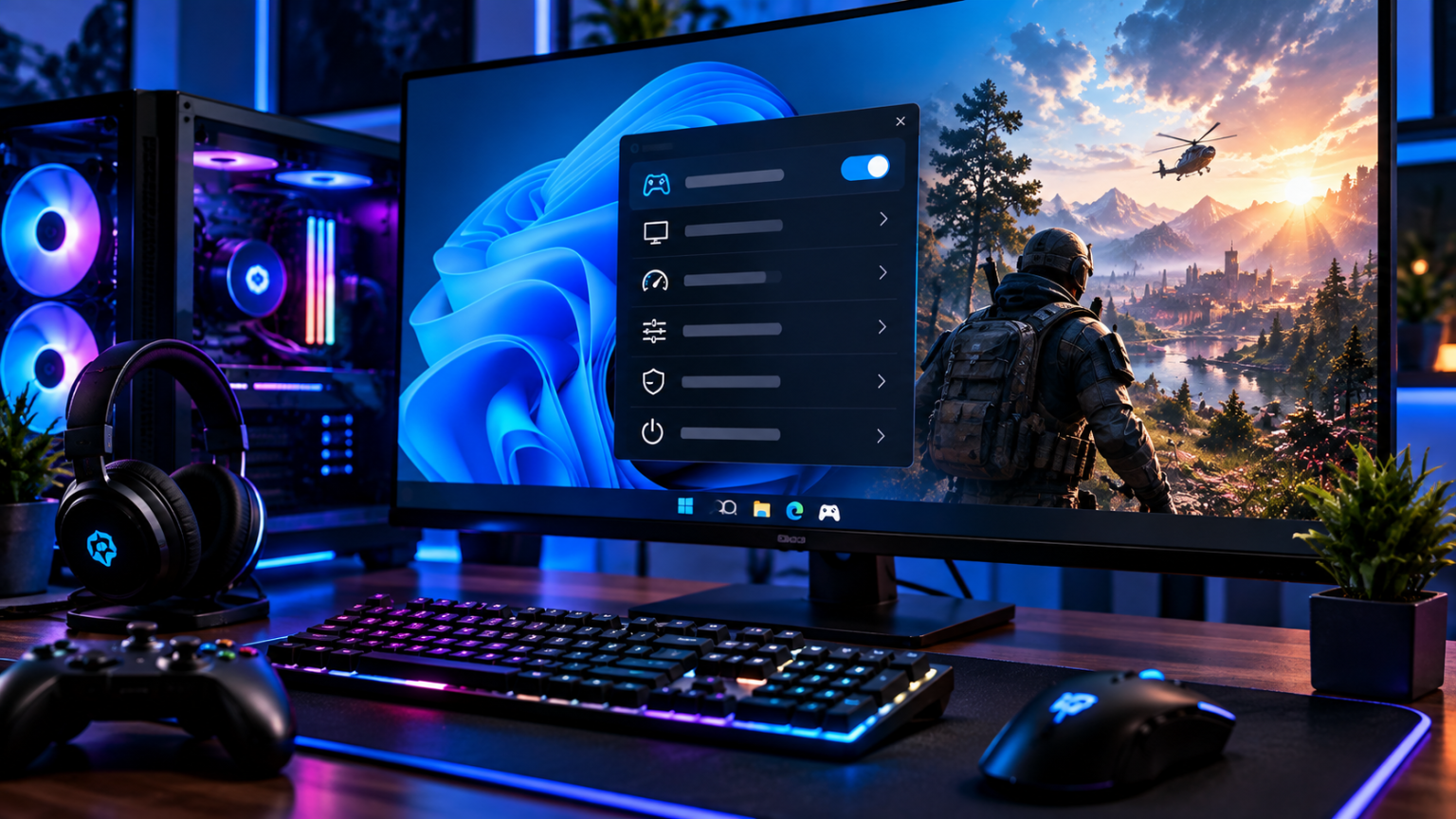
Windows 11 ma kilka ustawień, które mogą wpływać na komfort grania, opóźnienia i sposób działania gier. Nie oznacza to jednak, że każda zmiana automatycznie zwiększy liczbę FPS. W wielu przypadkach chodzi bardziej o ograniczenie niepotrzebnych procesów, właściwy wybór GPU czy zmniejszenie opóźnień.
- Czy Windows 11 trzeba optymalizować do gier?
- 1. Włącz Tryb gry w Windows 11
- 2. Sprawdź ustawienia grafiki dla konkretnej gry
- 3. Włącz optymalizacje dla gier w oknach
- 4. Sprawdź częstotliwość odświeżania monitora
- 5. Wyłącz programy uruchamiane razem z Windows
- 6. Zamknij niepotrzebne programy przed uruchomieniem gry
- 7. Zaktualizuj sterownik karty graficznej
- 8. Nie wyłączaj wszystkich funkcji bezpieczeństwa Windows
- 9. Sprawdź plan zasilania
- 10. Włącz odpowiedni tryb HDR i VRR, jeśli monitor je obsługuje
- 11. Sprawdź, czy gra korzysta z właściwego GPU
- 12. Sprawdź temperatury procesora i karty graficznej
- Czy wyłączenie aplikacji w tle zwiększy FPS?
- Czy programy do optymalizacji Windows naprawdę zwiększają FPS?
- Jak zoptymalizować Windows 11 do gier krok po kroku?
- Czy optymalizacja Windows 11 może zwiększyć FPS?
- Podsumowanie
W tym poradniku pokazujemy, jak zoptymalizować Windows 11 do gier, które ustawienia warto sprawdzić i czego lepiej nie wyłączać bez potrzeby.
Czy Windows 11 trzeba optymalizować do gier?
Jeżeli komputer działa prawidłowo, nie trzeba zmieniać dziesiątek ustawień systemowych. Warto jednak sprawdzić kilka najważniejszych funkcji związanych z grami i grafiką.
Microsoft oferuje w Windows 11 między innymi Tryb gry oraz ustawienia grafiki pozwalające przypisać konkretnej aplikacji preferowany procesor graficzny. System posiada również optymalizacje dla gier uruchamianych w trybie okienkowym i bez obramowania.
Najlepiej zacząć od ustawień dostępnych bezpośrednio w Windows 11, zamiast instalować programy obiecujące „jednym kliknięciem” ogromny wzrost FPS.
1. Włącz Tryb gry w Windows 11
Jednym z podstawowych ustawień jest Tryb gry.
Znajdziesz go tutaj:
Ustawienia → Gry → Tryb gry
Tryb gry został zaprojektowany właśnie z myślą o graniu i może pomagać systemowi w zarządzaniu zasobami podczas uruchomionej gry. Microsoft opisuje go jako funkcję mającą optymalizować wydajność systemu podczas sesji gamingowych.
Jeżeli grasz na komputerze stacjonarnym lub laptopie, warto sprawdzić, czy funkcja jest aktywna.

2. Sprawdź ustawienia grafiki dla konkretnej gry
Windows 11 pozwala wybrać preferowany procesor graficzny dla konkretnej aplikacji.
Przejdź do:
Ustawienia → System → Ekran → Grafika
Następnie znajdź grę na liście aplikacji.
W opcjach możesz wybrać między innymi:
- pozwolenie systemowi na wybór,
- oszczędzanie energii,
- wysoką wydajność.
Jeżeli komputer posiada zintegrowaną grafikę oraz dedykowaną kartę graficzną, dla wymagających gier możesz przypisać tryb Wysoka wydajność. Microsoft potwierdza dostępność takiego wyboru w ustawieniach grafiki Windows 11.
To szczególnie ważne w laptopach wyposażonych w dwa układy graficzne.
3. Włącz optymalizacje dla gier w oknach
Windows 11 posiada funkcję Optymalizacje gier w oknach.
Znajdziesz ją w:
Ustawienia → System → Ekran → Grafika
Funkcja jest przeznaczona dla kompatybilnych gier DirectX 10 i DirectX 11 działających w trybie okienkowym lub bez obramowania. Microsoft podaje, że może ona zmniejszać opóźnienie klatek i umożliwiać korzystanie z funkcji takich jak Auto HDR oraz zmienna częstotliwość odświeżania na obsługiwanych ekranach.
Po włączeniu ustawienia warto ponownie uruchomić grę.
4. Sprawdź częstotliwość odświeżania monitora
Możesz mieć monitor 144 Hz, 165 Hz, 240 Hz albo nawet szybszy, ale system nie zawsze musi być ustawiony na najwyższą dostępną częstotliwość.
Przejdź do:
Ustawienia → System → Ekran → Zaawansowany ekran
Sprawdź, jaka częstotliwość odświeżania jest aktualnie ustawiona.
Jeżeli monitor obsługuje 144 Hz, a Windows pracuje w 60 Hz, płynność obrazu będzie ograniczona niezależnie od liczby FPS generowanych przez komputer.
5. Wyłącz programy uruchamiane razem z Windows
Niektóre aplikacje działające w tle nie są potrzebne podczas grania.
Możesz sprawdzić:
Ustawienia → Aplikacje → Uruchamianie
Zobaczysz tam programy uruchamiane razem z systemem.
Nie ma potrzeby wyłączania wszystkiego. Warto natomiast przejrzeć listę i ograniczyć automatyczne uruchamianie aplikacji, których nie potrzebujesz.
Może to również skrócić czas uruchamiania systemu.
6. Zamknij niepotrzebne programy przed uruchomieniem gry
Przed rozpoczęciem wymagającej gry sprawdź, co działa w tle.
Szczególnie warto zwrócić uwagę na:
Polecane artykuły
- przeglądarki z dużą liczbą kart,
- programy do montażu wideo,
- aplikacje pobierające duże pliki,
- dodatkowe launchery,
- programy wykorzystujące intensywnie CPU lub RAM.
Możesz wykorzystać Menedżera zadań, aby sprawdzić wykorzystanie procesora, pamięci RAM, dysku i GPU.
Nie należy jednak kończyć przypadkowych procesów systemowych tylko dlatego, że zużywają pamięć.
7. Zaktualizuj sterownik karty graficznej
Sterownik GPU ma ogromne znaczenie dla działania gier.
Jeżeli korzystasz z karty NVIDIA, AMD albo Intel, warto korzystać z aktualnych sterowników przeznaczonych dla Twojego modelu GPU.
Aktualizacja sterownika może być szczególnie istotna w przypadku nowych gier, ponieważ producenci GPU często przygotowują poprawki i profile związane z konkretnymi produkcjami.
Jeżeli jednak po aktualizacji pojawiają się problemy, warto sprawdzić poprzednią stabilną wersję zamiast instalować kolejne sterowniki w ciemno.
8. Nie wyłączaj wszystkich funkcji bezpieczeństwa Windows
W internecie można znaleźć poradniki sugerujące wyłączenie wielu zabezpieczeń Windows w celu uzyskania większej liczby FPS.
To podejście nie jest dobrym punktem wyjścia.
Zysk wydajności, jeśli w ogóle występuje, zależy od konkretnej konfiguracji i może być niewielki, podczas gdy wyłączenie części zabezpieczeń może zmniejszyć ochronę komputera.
Dlatego przed zmianą zabezpieczeń warto najpierw wykorzystać bezpieczniejsze ustawienia dotyczące grafiki, Trybu gry i programów działających w tle.
9. Sprawdź plan zasilania
W laptopach ustawienia zasilania mogą mieć szczególne znaczenie.
Jeżeli grasz na baterii, komputer może ograniczać pobór energii i wydajność podzespołów.
Podczas grania wymagających produkcji laptop powinien być zazwyczaj podłączony do zasilacza.
Jeżeli korzystasz z komputera stacjonarnego, również warto sprawdzić ustawienia zasilania, szczególnie jeśli występują nietypowe ograniczenia wydajności.
10. Włącz odpowiedni tryb HDR i VRR, jeśli monitor je obsługuje
Jeżeli masz kompatybilny monitor, Windows 11 oferuje funkcje związane między innymi z HDR i zmienną częstotliwością odświeżania.
Optymalizacje gier w oknach mogą współpracować z Auto HDR i VRR na obsługiwanych ekranach.
Nie oznacza to jednak, że należy włączać każdą funkcję bez sprawdzenia efektu. Jeżeli obraz wygląda gorzej albo pojawiają się problemy z konkretną grą, warto porównać działanie z daną funkcją i bez niej.
11. Sprawdź, czy gra korzysta z właściwego GPU
To szczególnie ważne w laptopach.
Jeżeli masz procesor ze zintegrowaną grafiką oraz dedykowane GPU, gra może korzystać z niewłaściwego układu w zależności od konfiguracji systemu.
W:
Ustawienia → System → Ekran → Grafika
możesz wybrać konkretną grę i ustawić dla niej Wysoką wydajność.
Po zmianie uruchom grę ponownie.
12. Sprawdź temperatury procesora i karty graficznej
Optymalizacja Windows nie pomoże, jeżeli komputer ma problem z chłodzeniem.
Podczas grania warto monitorować:
- temperaturę CPU,
- temperaturę GPU,
- wykorzystanie CPU,
- wykorzystanie GPU,
- taktowanie,
- FPS.
Jeżeli procesor lub karta graficzna osiąga wysokie temperatury i zaczyna ograniczać częstotliwość pracy, przyczyną problemów może być chłodzenie, a nie ustawienia Windows.
W naszym poprzednim poradniku opisaliśmy już dokładnie, jak sprawdzić temperaturę procesora podczas grania.
Czy wyłączenie aplikacji w tle zwiększy FPS?
Może pomóc, ale nie należy oczekiwać spektakularnych rezultatów w każdym komputerze.
Jeżeli masz mocny komputer i gra wykorzystuje tylko część zasobów CPU oraz RAM, zamknięcie kilku aplikacji może praktycznie niczego nie zmienić.
Jeżeli natomiast komputer ma mało pamięci RAM albo jakiś program intensywnie wykorzystuje procesor lub dysk, ograniczenie procesów działających w tle może poprawić komfort pracy.
Dlatego zamiast zgadywać, warto sprawdzić wykorzystanie podzespołów podczas gry.
Czy programy do optymalizacji Windows naprawdę zwiększają FPS?
Należy podchodzić do nich ostrożnie.
Program obiecujący „+50% FPS jednym kliknięciem” nie jest wiarygodnym sposobem na modernizację komputera.
Wydajność gry zależy przede wszystkim od:
- procesora,
- karty graficznej,
- pamięci RAM,
- rozdzielczości,
- ustawień graficznych,
- sterowników,
- silnika gry,
- temperatur podzespołów.
Jeżeli problemem jest zbyt słaba karta graficzna, zmiana kilkunastu ustawień Windows nie zamieni jej w mocniejszy model.
Jak zoptymalizować Windows 11 do gier krok po kroku?
Jeżeli chcesz zrobić to bezpiecznie, zacznij od podstaw:
1. Włącz Tryb gry.
2. Sprawdź częstotliwość odświeżania monitora.
3. Sprawdź ustawienia grafiki dla konkretnej gry.
4. Włącz optymalizacje gier w oknach.
5. Upewnij się, że gra korzysta z właściwego GPU.
6. Zaktualizuj sterownik karty graficznej.
7. Ogranicz niepotrzebne programy uruchamiane w tle.
8. Sprawdź temperatury CPU i GPU.
9. Na laptopie graj z podłączonym zasilaczem.
10. Porównaj FPS przed i po zmianach.
Takie podejście pozwala sprawdzić, które ustawienia faktycznie coś zmieniły.
Czy optymalizacja Windows 11 może zwiększyć FPS?
Może, ale nie zawsze.
Największe znaczenie ma konfiguracja sprzętowa i ustawienia konkretnej gry. Optymalizacja systemu może pomóc przede wszystkim wtedy, gdy problem wynika z nieprawidłowej konfiguracji GPU, procesów działających w tle, ustawień wyświetlania albo funkcji systemowych.
Nie należy więc traktować optymalizacji Windows jako zamiennika mocniejszego procesora czy karty graficznej.
Podsumowanie
Jak zoptymalizować Windows 11 do gier? Najlepiej zacząć od ustawień dostępnych bezpośrednio w systemie. Warto sprawdzić Tryb gry, przypisanie wysokiej wydajności dla konkretnego GPU, częstotliwość odświeżania monitora oraz optymalizacje gier w oknach.
Równie ważne są aktualne sterowniki i kontrolowanie procesów działających w tle. Nie warto natomiast wyłączać przypadkowych usług systemowych czy zabezpieczeń tylko dlatego, że internetowe poradniki obiecują dodatkowe FPS.
Najlepszym sposobem jest zmiana jednego ustawienia, uruchomienie gry i porównanie wyników.