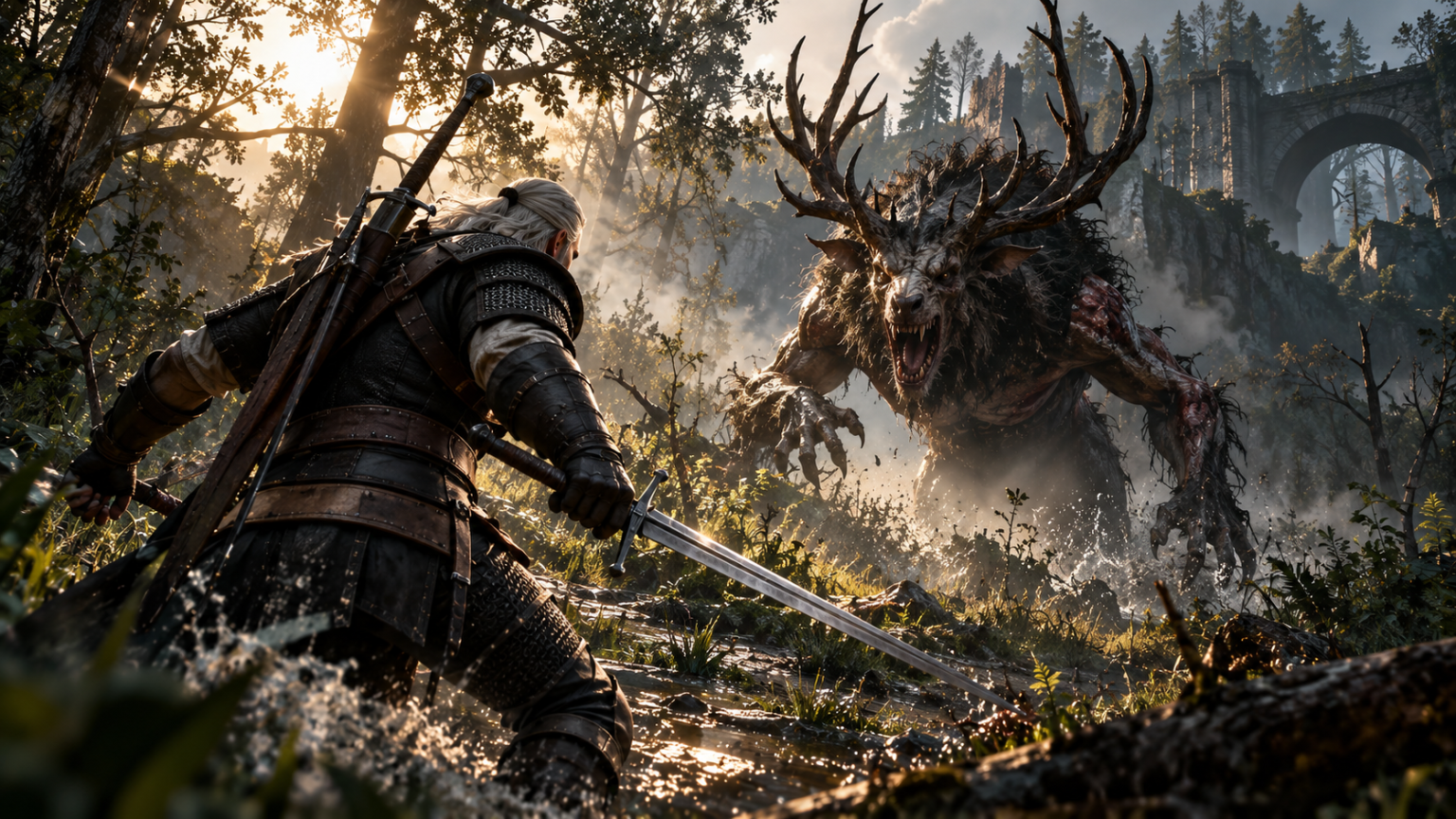
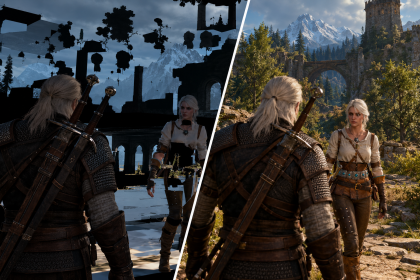
Wiedźmin 3 Remastered potrafi wyglądać znacznie lepiej od poprzedniej wersji, ale dodatkowe efekty potrafią mocno obciążyć kartę graficzną. Jeśli zależy Ci przede wszystkim na płynnej rozgrywce, nie musisz rezygnować z dobrej jakości obrazu. Wystarczy odpowiednio ustawić kilka najbardziej wymagających opcji.
- Najlepsze ustawienia Wiedźmina 3 Remastered na PC
- DLSS, FSR czy XeSS – co wybrać?
- Path Tracing – wyłączać czy zostawić?
- Co najbardziej zabiera FPS?
- Jak zwiększyć FPS bez dużej utraty jakości?
- Frame Generation – warto włączyć?
- Nie zapomnij o sterownikach
- Wiedźmin 3 Remastered – ustawienia, od których warto zacząć
W tym poradniku pokazujemy najlepsze ustawienia Wiedźmina 3 Remastered na PC. Skupiamy się na konfiguracji, która pozwala zachować wysoką jakość grafiki, a jednocześnie ograniczyć spadki FPS. Podpowiadamy też, kiedy warto korzystać z DLSS, FSR i XeSS oraz które efekty najlepiej wyłączyć w pierwszej kolejności.
Najlepsze ustawienia Wiedźmina 3 Remastered na PC
Jeżeli chcesz znaleźć dobry punkt wyjścia bez wielogodzinnego testowania każdej opcji osobno, zacznij od poniższej konfiguracji. Jest nastawiona na stabilne FPS i dobrą jakość obrazu, a nie na maksymalne ustawienia za wszelką cenę.
- Tryb ekranu: pełny ekran
- V-Sync: wyłączony, jeśli korzystasz z VRR/G-SYNC/FreeSync
- Limit FPS: ustawiony kilka klatek poniżej odświeżania monitora przy korzystaniu z VRR
- Tekstury: Ultra, jeśli karta ma wystarczającą ilość VRAM
- Cienie: Wysokie
- Roślinność i widoczność roślinności: Wysokie
- Gęstość trawy: Wysoka
- Jakość wody: Wysoka
- Jakość terenu: Ultra
- Poziom szczegółowości: Wysoki
- Liczba postaci w tle: Wysoka
- HairWorks: wyłączone, jeśli potrzebujesz dodatkowych FPS
- Ray Tracing / Path Tracing: wyłączone w profilu nastawionym na wydajność
DLSS, FSR czy XeSS – co wybrać?
W zremasterowanej wersji Wiedźmina 3 możliwości skalowania obrazu są szersze niż wcześniej. CD PROJEKT RED potwierdziło obsługę NVIDIA DLSS 4.5 z Ray Reconstruction, AMD FSR 4 oraz Intel XeSS 2.0. FSR 4 na obsługiwanych kartach AMD oferuje również generowanie klatek i Anti-Lag 2, a XeSS 2 obsługuje generowanie klatek oraz tryb niskiego opóźnienia.
W praktyce zacznij od ustawienia jakościowego:
- DLSS Quality – najlepszy punkt wyjścia dla kart NVIDIA obsługujących DLSS.
- FSR 4 Quality – dobry wybór dla kompatybilnych kart AMD Radeon.
- XeSS 2 Quality – warto przetestować na kartach Intel oraz wtedy, gdy natywne skalowanie daje słabszy rezultat.
Jeżeli nadal brakuje wydajności, zejdź z trybu Quality do Balanced. Tryb Performance zostaw jako rozwiązanie awaryjne dla słabszego sprzętu lub wysokich rozdzielczości.
Path Tracing – wyłączać czy zostawić?
Path Tracing jest jedną z najbardziej wymagających funkcji graficznych. W Remastered otrzymał oficjalne wsparcie obok DLSS 4.5 i Ray Reconstruction.
Jeśli najważniejsze są dla Ciebie FPS, wyłącz Path Tracing. Różnica w oświetleniu może być bardzo efektowna, ale koszt wydajności jest znacznie większy niż w przypadku wielu klasycznych ustawień jakości obrazu.
Jeżeli masz mocną kartę graficzną i zależy Ci przede wszystkim na jakości grafiki, możesz go włączyć i wykorzystać upscaling oraz generowanie klatek. Warto jednak najpierw sprawdzić bazową liczbę FPS, zanim aktywujesz Frame Generation.
Co najbardziej zabiera FPS?
Nie każda opcja graficzna wpływa na wydajność w takim samym stopniu. Gdy Wiedźmin 3 Remastered zaczyna zwalniać, najpierw obniż najbardziej kosztowne ustawienia.

1. Ray Tracing i Path Tracing
To pierwsze elementy do wyłączenia, jeśli zależy Ci na dużym wzroście FPS. Przy konfiguracji nastawionej na płynność lepiej przeznaczyć moc GPU na wyższą rozdzielczość i stabilniejsze klatki.
2. Roślinność i gęstość trawy
W otwartym świecie te ustawienia potrafią mocno obciążyć komputer. Jeśli FPS spadają głównie podczas przemierzania lasów i terenów z dużą ilością roślinności, obniż je o jeden poziom.
3. Cienie
Cienie wysokiej jakości poprawiają wygląd świata, ale nie zawsze są warte najwyższego ustawienia. Wysokie to rozsądny kompromis dla większości komputerów.
4. HairWorks
Jeśli nie zależy Ci na dodatkowych efektach włosów, wyłączenie HairWorks może być prostym sposobem na odzyskanie części wydajności. Warto zacząć właśnie od tej opcji, zanim mocno obniżysz podstawową jakość grafiki.
Jak zwiększyć FPS bez dużej utraty jakości?
- Wyłącz Path Tracing. To jedna z najprostszych zmian dających wyraźny efekt.
- Ustaw DLSS, FSR lub XeSS na Quality. Dopiero później przechodź na Balanced.
- Obniż roślinność i gęstość trawy. Szczególnie jeśli problem występuje na otwartych terenach.
- Zmniejsz jakość cieni z Ultra do High.
- Wyłącz HairWorks.
- Nie obniżaj tekstur jako pierwszych. Jeśli masz odpowiednią ilość VRAM, ich wpływ na FPS może być mniejszy niż w przypadku cieni czy roślinności.
Frame Generation – warto włączyć?
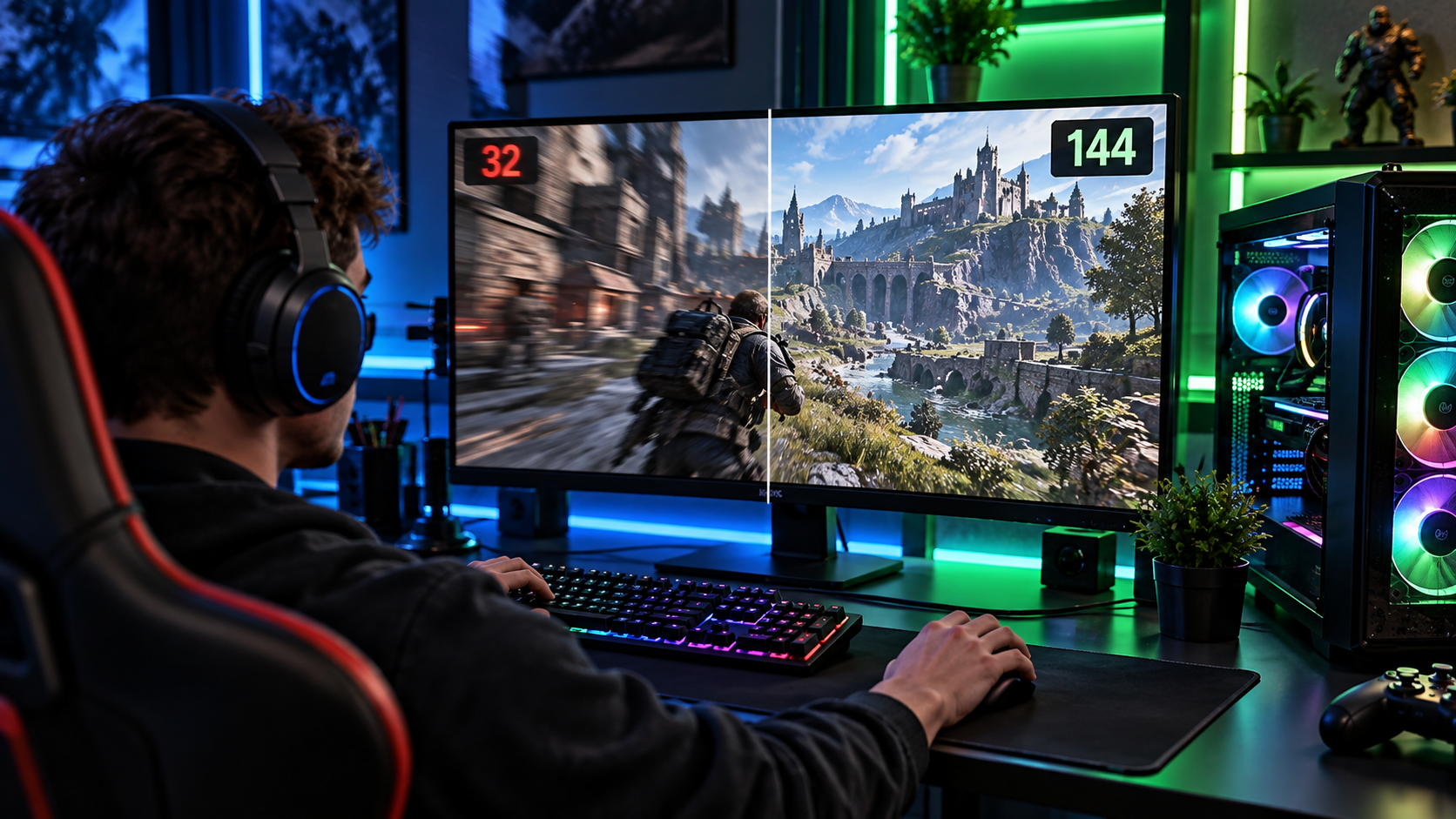
Generowanie klatek może znacznie zwiększyć liczbę wyświetlanych FPS, ale nie zastępuje odpowiednio wysokiej bazowej wydajności. Jeśli gra renderuje obraz z bardzo niską liczbą klatek, samo Frame Generation nie rozwiąże problemu z płynnością sterowania.
Dlatego najlepiej najpierw ustabilizować podstawowe FPS, a dopiero potem włączyć generowanie klatek. W Remastered funkcja ta jest dostępna m.in. w FSR 4 i XeSS 2, a NVIDIA oferuje DLSS 4.5 z Ray Reconstruction. citeturn0search0turn0search3
Nie zapomnij o sterownikach
Przed testowaniem ustawień zaktualizuj sterownik karty graficznej. Sam producent Wiedźmina 3 Remastered zaleca korzystanie z najnowszych sterowników NVIDIA, AMD lub Intel.
Warto też pamiętać, że wymagania sprzętowe Remastered zostały zmienione względem wcześniejszej wersji gry. Jeśli chcesz sprawdzić, czy Twój komputer poradzi sobie z nową wersją, zobacz nasz poradnik dotyczący wymagań PC Wiedźmina 3 Remastered.
Wiedźmin 3 Remastered – ustawienia, od których warto zacząć
Najbardziej uniwersalnym profilem będzie Wysoka jakość bez Path Tracingu, DLSS/FSR/XeSS w trybie Quality, wysokie cienie i roślinność oraz wyłączone HairWorks. To dobry punkt startowy, który pozwala zachować charakterystyczny wygląd świata bez niepotrzebnego obciążania GPU.
Jeżeli dopiero zaczynasz przygodę z odświeżoną wersją gry, warto również sprawdzić nasz poradnik na start do Wiedźmina 3 Remastered, w którym zebraliśmy najważniejsze rzeczy, o których warto pamiętać na początku rozgrywki.
Jeśli natomiast interesują Cię wszystkie zmiany w nowej wersji, zobacz materiał Wiedźmin 3 Remastered – wszystkie nowości i zmiany.








[…] Sprawdź także nasz poradnik: najlepsze ustawienia Wiedźmina 3 Remastered na PC i poprawa FPS. […]