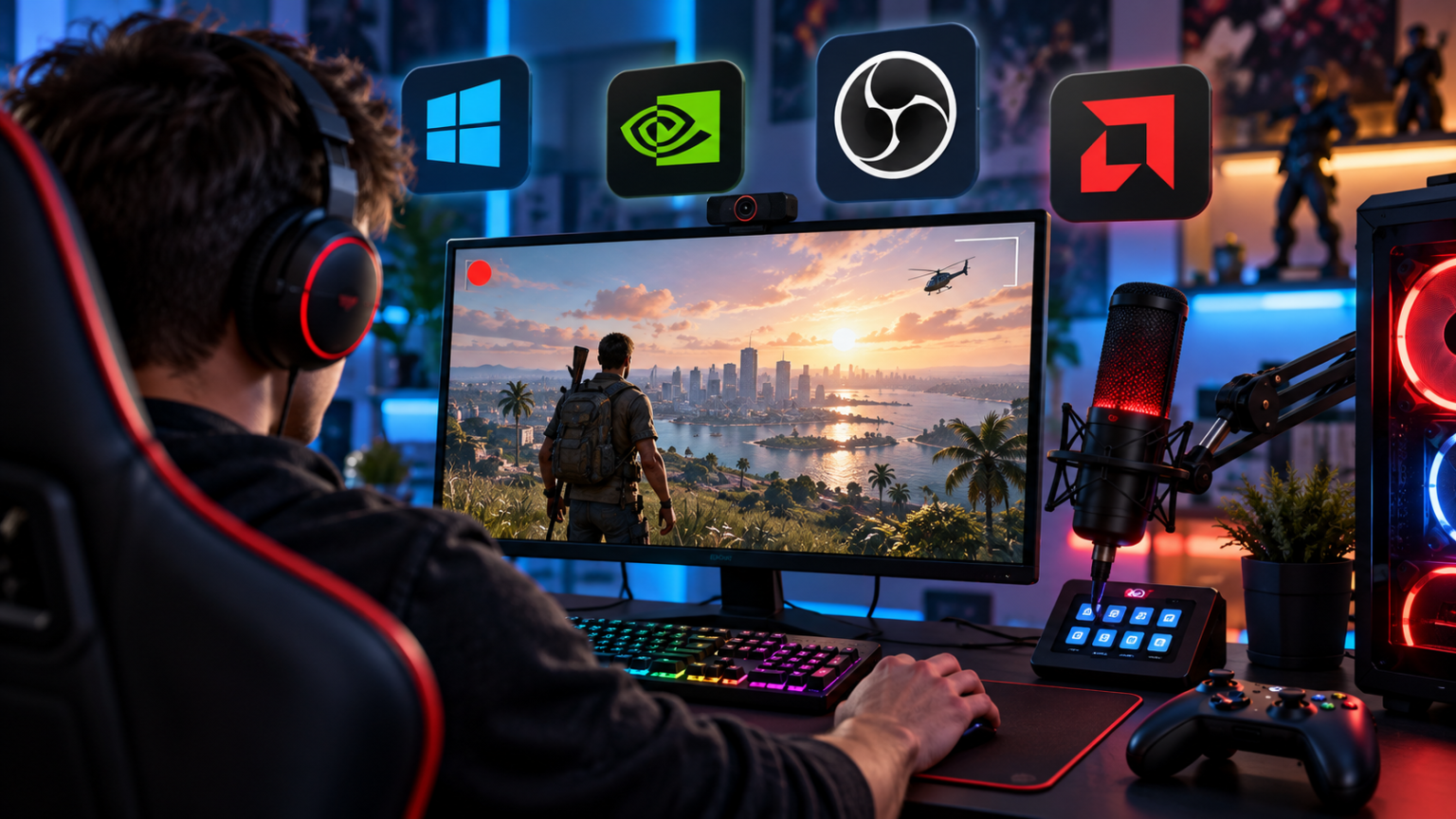
Nagranie gameplayu na komputerze nie wymaga dziś specjalistycznego sprzętu. Jeśli korzystasz z Windows 11, możesz zacząć od narzędzi już dostępnych w systemie. Właściciele kart NVIDIA GeForce i AMD Radeon mają dodatkowo rozwiązania zintegrowane z oprogramowaniem swoich kart, a osoby chcące przygotowywać bardziej rozbudowane materiały mogą wykorzystać OBS Studio.
- Jak można nagrywać gameplay na komputerze?
- Nagrywanie gier za pomocą Windows 11
- Jak nagrywać gameplay za pomocą NVIDIA App?
- Jak nagrywać gry na karcie AMD Radeon?
- OBS Studio – kiedy warto go wybrać?
- Jak rozpocząć nagrywanie gry w OBS?
- Co zrobić, gdy OBS pokazuje czarny ekran?
- Jak nagrywać grę razem z mikrofonem?
- Jak dodać kamerę do gameplayu?
- 30 czy 60 FPS podczas nagrywania?
- 1080p, 1440p czy 4K?
- Czy nagrywanie powoduje spadki FPS?
- Jak nagrywać bez dużego wpływu na wydajność?
- H.264, HEVC czy AV1 – który kodek wybrać?
- Jaki format pliku wybrać?
- Ile miejsca zajmuje nagranie gry?
- Czy można nagrywać grę i zapisywać materiał na innym dysku?
- Jakie ustawienia wybrać do nagrywania na YouTube?
- Jak nagrywać gry na TikTok i YouTube Shorts?
- Nagrywanie gameplayu a streamowanie
- Co zrobić, gdy nagrany gameplay się zacina?
- Czy potrzebujesz dodatkowego sprzętu?
- Najlepszy prosty zestaw ustawień na początek
- Podsumowanie
W tym poradniku pokazujemy, jak nagrywać gry na PC, jak przechwycić obraz i dźwięk, jak dodać mikrofon lub kamerę oraz jakie ustawienia wybrać, żeby materiał był płynny i dobrej jakości.
Jak można nagrywać gameplay na komputerze?
Do wyboru masz kilka rozwiązań. Najprostsze to Xbox Game Bar w Windows 11. Jeśli masz kartę GeForce, możesz wykorzystać NVIDIA App, natomiast użytkownicy Radeonów mogą nagrywać bezpośrednio z AMD Software: Adrenalin Edition. OBS Studio jest natomiast rozwiązaniem dla osób, które potrzebują większej kontroli nad obrazem, dźwiękiem i całym układem nagrania.
W praktyce wybór zależy przede wszystkim od tego, czego potrzebujesz:
| Narzędzie | Najlepsze zastosowanie |
|---|---|
| Xbox Game Bar | szybkie nagranie fragmentu gry |
| NVIDIA App | wygodne nagrywanie na kartach GeForce |
| AMD Software: Adrenalin Edition | nagrywanie na kartach Radeon |
| OBS Studio | bardziej zaawansowane nagrywanie i tworzenie materiałów |
Jeżeli chcesz tylko zapisać ciekawy moment z gry, nie ma sensu komplikować sobie konfiguracji. Jeśli natomiast planujesz regularnie publikować filmy na YouTube, OBS daje znacznie większe możliwości.
Nagrywanie gier za pomocą Windows 11
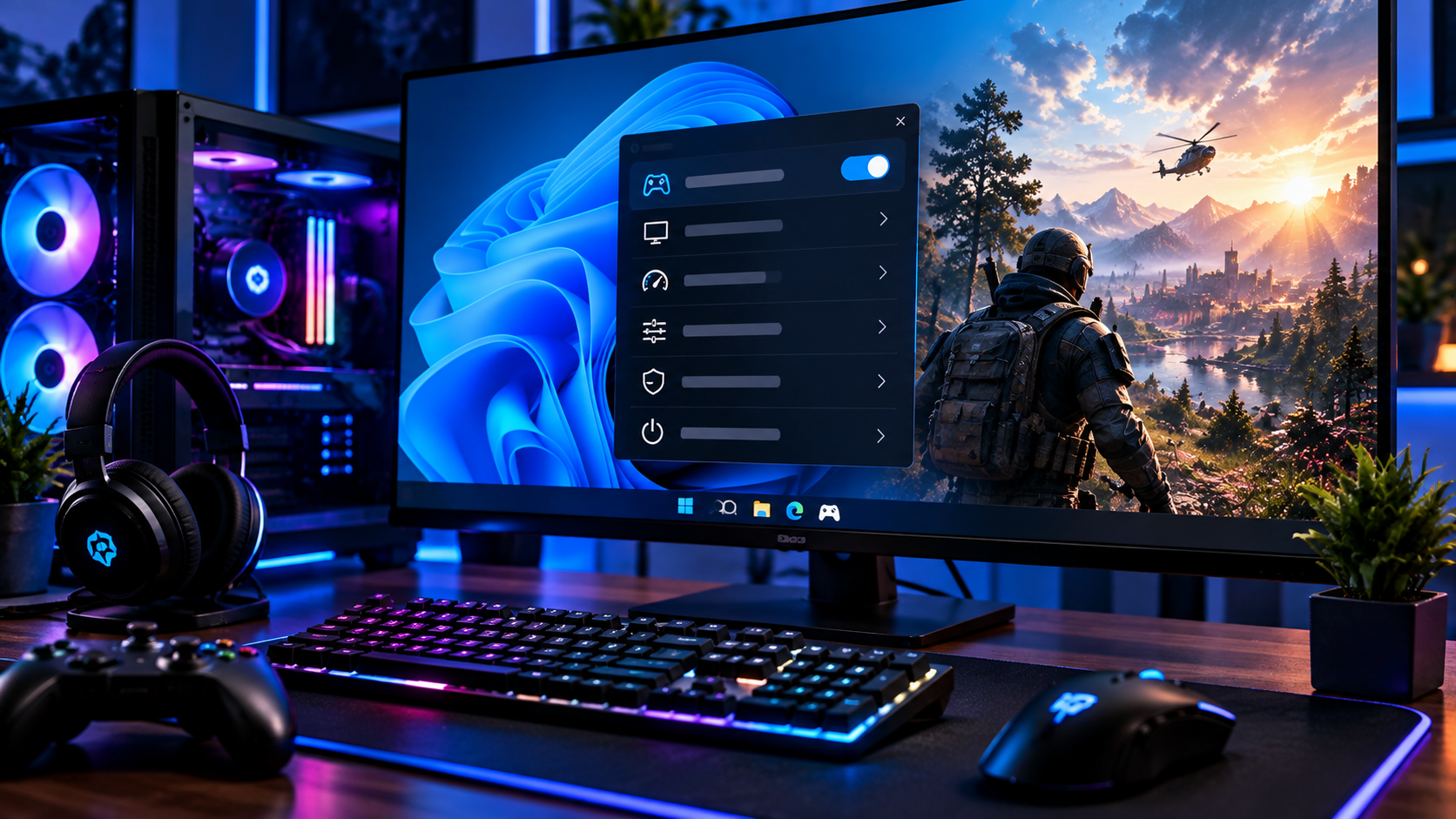
Najprostszym rozwiązaniem jest Xbox Game Bar. Funkcja jest zintegrowana z Windows 11, więc do podstawowego nagrywania nie potrzebujesz dodatkowego programu.
Podczas gry naciśnij:
Windows + G
Na ekranie pojawi się panel Xbox Game Bar. Z jego poziomu możesz między innymi rozpocząć nagrywanie, wykonać zrzut ekranu oraz kontrolować dźwięk.
Jeszcze szybciej zrobisz to za pomocą skrótu:

Windows + Alt + R
Skrót rozpoczyna nagrywanie, a ponowne jego użycie kończy rejestrowanie obrazu.
Gotowe materiały są domyślnie zapisywane w folderze:
Wideo → Przechwycone
To rozwiązanie sprawdzi się przede wszystkim wtedy, gdy chcesz szybko zachować fragment rozgrywki i nie potrzebujesz rozbudowanej konfiguracji.
Jak nagrywać gameplay za pomocą NVIDIA App?
Osoby korzystające z kart NVIDIA GeForce mogą wykorzystać funkcje nagrywania dostępne w NVIDIA App.
Nakładkę programu można otworzyć skrótem:
Alt + Z
W zależności od konfiguracji znajdziesz tam między innymi nagrywanie, Instant Replay, zrzuty ekranu oraz opcje związane z monitorowaniem wydajności.
Dużą zaletą jest możliwość wykorzystania sprzętowego enkodera karty graficznej. Dzięki temu kodowanie materiału nie musi w takim stopniu obciążać procesora.
Instant Replay – nagrywanie tego, co już się wydarzyło
Jedną z najbardziej praktycznych funkcji jest Instant Replay.
Możesz pozostawić ją aktywną podczas grania, a gdy wydarzy się coś ciekawego, zapisać ostatni fragment rozgrywki.
Nie musisz więc wcześniej rozpoczynać pełnego nagrania.
Funkcja jest szczególnie przydatna podczas:
- meczów online,
- strzelanek,
- gier rankingowych,
- speedrunów,
- polowania na rzadkie przedmioty,
- zabawnych sytuacji w multiplayerze.
Jak nagrywać gry na karcie AMD Radeon?
AMD Software: Adrenalin Edition posiada własną funkcję Record, pozwalającą przechwytywać gameplay i konfigurować parametry nagrania. AMD udostępnia między innymi ustawienia rozdzielczości, FPS oraz bitrate’u.
W programie znajdziesz ustawienia związane z nagrywaniem oraz możliwością przechwytywania pulpitu.
Dostępne są również gotowe profile jakości. W zależności od sprzętu można korzystać między innymi z nagrywania w 720p, 1080p, 1440p czy 2160p oraz 30 lub 60 FPS.
To dobre rozwiązanie dla osób, które nie chcą instalować osobnego programu tylko do zapisywania gameplayu.
OBS Studio – kiedy warto go wybrać?
Jeśli chcesz tworzyć pełnoprawne materiały wideo, OBS Studio daje zdecydowanie więcej możliwości niż podstawowe nagrywanie w Windows.
W jednej scenie możesz umieścić:
- obraz gry,
- kamerę internetową,
- mikrofon,
- dźwięk z gry,
- dodatkowe grafiki,
- alerty,
- inne źródła obrazu.
OBS pozwala również przygotować kilka scen i przełączać się pomiędzy nimi.
Możesz więc mieć osobną scenę do gameplayu, inną do ekranu oczekiwania oraz kolejną do rozmowy z widzami.
Jak rozpocząć nagrywanie gry w OBS?
Po uruchomieniu OBS utwórz nową scenę. Możesz nazwać ją na przykład Gameplay.
Następnie w sekcji Źródła dodaj odpowiedni sposób przechwytywania obrazu.
Przechwytywanie gry
Jeżeli chcesz nagrywać konkretną grę, wybierz:
Polecane artykuły
Przechwytywanie gry
To rozwiązanie jest przeznaczone właśnie do rejestrowania obrazu z uruchomionej gry.
Przechwytywanie ekranu
Jeśli zamiast konkretnej aplikacji chcesz pokazać cały monitor, wybierz:
Przechwytywanie ekranu
Przydaje się to na przykład podczas tworzenia poradników, gdy chcesz przechodzić między grą, przeglądarką i innymi aplikacjami.
Przechwytywanie okna
Trzecia możliwość to:
Przechwytywanie okna
OBS rejestruje wtedy wybrane okno.
Jest to wygodne, gdy nie chcesz pokazywać całego pulpitu.
Co zrobić, gdy OBS pokazuje czarny ekran?
Problem z czarnym ekranem może pojawić się między innymi na laptopach wyposażonych w zintegrowaną i dedykowaną kartę graficzną. OBS musi działać na odpowiednim GPU, szczególnie w przypadku Game Capture. Oficjalna dokumentacja OBS opisuje konfigurację GPU dla Windows 11 i systemów z wieloma kartami graficznymi.
Jeżeli masz laptopa z iGPU oraz dedykowaną kartą NVIDIA lub AMD, warto sprawdzić ustawienia grafiki w:
Ustawienia Windows → System → Ekran → Grafika
i przypisać OBS do odpowiedniego trybu GPU.
Jak nagrywać grę razem z mikrofonem?
Jeśli chcesz komentować gameplay, musisz dodać mikrofon jako źródło audio.
W OBS możesz jednocześnie rejestrować dźwięk gry i głos.
Warto poświęcić chwilę na ustawienie odpowiednich poziomów głośności. Mikrofon nie powinien być zagłuszany przez muzykę i efekty z gry.
Przed właściwym nagraniem zrób kilkunastosekundowy test i sprawdź:
- czy mikrofon działa,
- czy słychać grę,
- czy głos nie jest przesterowany,
- czy dźwięk gry nie jest zbyt głośny,
- czy nie występują trzaski albo szumy.
OBS pozwala również rozdzielać źródła dźwięku. W nowszych wersjach można korzystać z przechwytywania dźwięku konkretnej aplikacji, a osobne źródła audio są przydatne również przy późniejszej edycji nagrania.
Jak dodać kamerę do gameplayu?
Jeśli oprócz gry chcesz pokazywać swoją twarz, w OBS dodaj kamerę internetową jako kolejne źródło.
Możesz następnie ustawić jej:
- pozycję,
- wielkość,
- proporcje,
- kolejność względem innych elementów.
Najczęściej kamera znajduje się w jednym z rogów obrazu.
Możesz także przygotować osobną scenę z kamerą oraz drugą bez niej i przełączać się pomiędzy nimi.
30 czy 60 FPS podczas nagrywania?
W większości przypadków warto zacząć od 60 FPS.
To szczególnie istotne przy dynamicznych grach, takich jak strzelanki, wyścigi czy gry sportowe.
Najpopularniejsze ustawienia to:
| FPS | Zastosowanie |
|---|---|
| 30 FPS | spokojniejsze gry i słabsze komputery |
| 60 FPS | uniwersalny gameplay |
| 120 FPS | specjalistyczne nagrania i materiały do zwolnień |
Jeżeli komputer ma ograniczoną wydajność, 30 FPS może być rozsądnym wyborem. Przy dynamicznych produkcjach 60 FPS zapewnia jednak zdecydowanie płynniejszy materiał.
1080p, 1440p czy 4K?
Nie zawsze najwyższa rozdzielczość oznacza najlepszy wybór.
Do większości materiałów gamingowych bardzo dobrze sprawdzi się:
1920 × 1080 + 60 FPS
Jeżeli komputer ma większy zapas wydajności, możesz przejść na:
2560 × 1440 + 60 FPS
Najbardziej wymagającą opcją będzie:
3840 × 2160 + 60 FPS
Im wyższa rozdzielczość, tym większe pliki oraz większe wymagania dotyczące przechowywania i późniejszej obróbki.
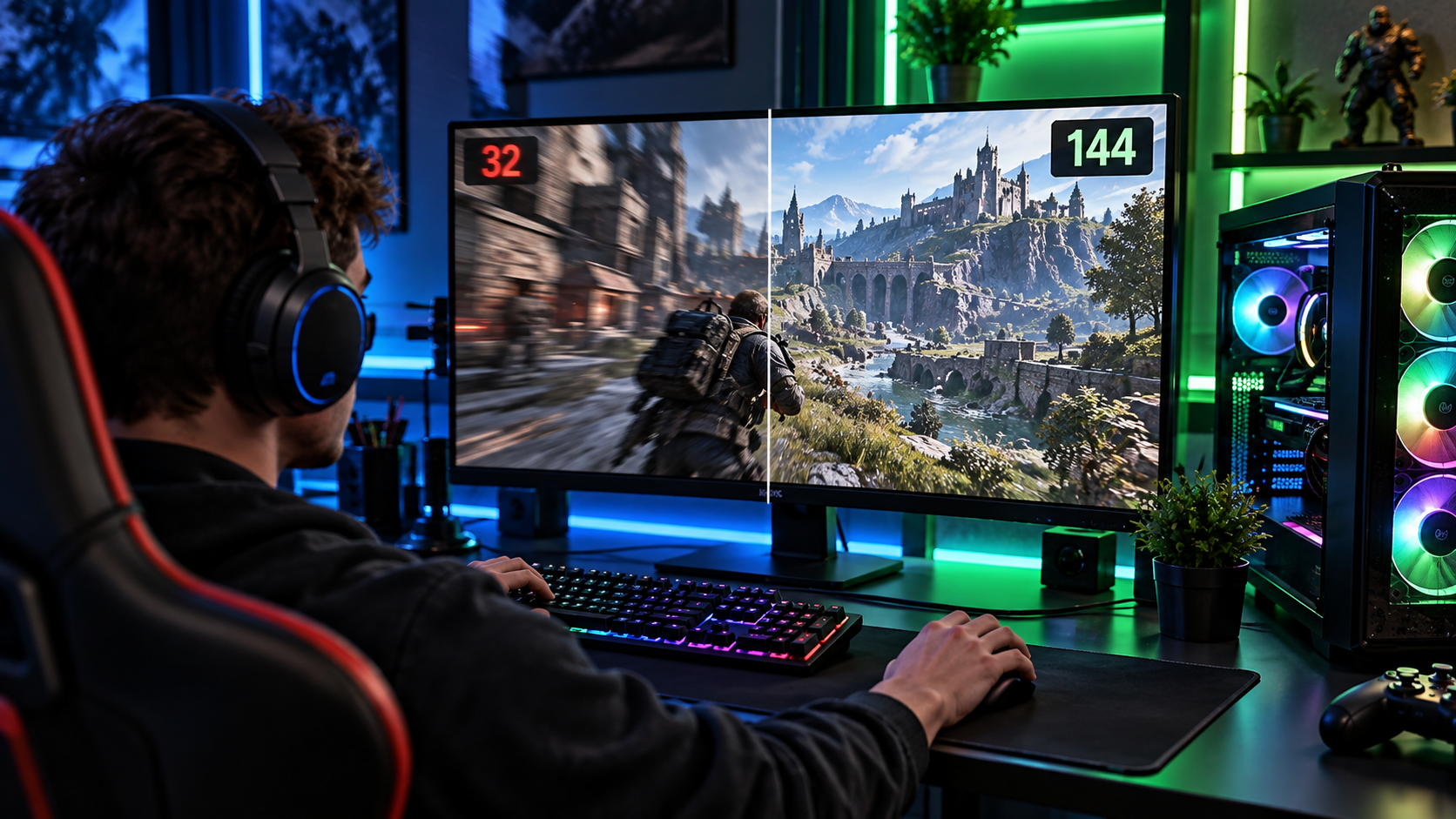
Czy nagrywanie powoduje spadki FPS?
Może.
Wszystko zależy od konfiguracji komputera, gry, programu nagrywającego, ustawień jakości i sposobu kodowania.
Współczesne GPU mają sprzętowe enkodery, dlatego nagrywanie nie musi powodować dużego obciążenia CPU. Nadal jednak pozostaje obciążenie związane z przechwytywaniem i kodowaniem obrazu.
Jeżeli gra już wcześniej wykorzystuje niemal całą moc GPU, dodatkowe zadania związane z nagrywaniem mogą powodować problemy z płynnością. Dokumentacja OBS zwraca uwagę między innymi na sytuacje, w których bardzo wysokie wykorzystanie GPU może wpływać na płynność przechwytywania.
Dlatego warto zrobić test przed rozpoczęciem długiej sesji.
Jak nagrywać bez dużego wpływu na wydajność?
Najprostszym rozwiązaniem jest rozpoczęcie od umiarkowanych ustawień.
Dobrym punktem wyjścia będzie:
1080p / 60 FPS
Jeżeli komputer nie radzi sobie z takim ustawieniem, zejdź do 30 FPS albo niższej rozdzielczości.
Warto także korzystać ze sprzętowego kodowania dostępnego w karcie graficznej. NVIDIA wykorzystuje między innymi NVENC, AMD oferuje własne sprzętowe kodowanie, a OBS może korzystać również z enkoderów dostępnych na sprzęcie Intel.
H.264, HEVC czy AV1 – który kodek wybrać?
Podczas konfiguracji nagrywania możesz spotkać kilka różnych kodeków.
H.264 jest bardzo kompatybilny i dlatego pozostaje bezpiecznym wyborem, jeśli zależy Ci na łatwym odtwarzaniu oraz późniejszej edycji.
HEVC/H.265 oferuje efektywniejszą kompresję, ale kompatybilność może być mniejsza.
AV1 jest interesującą opcją na nowszych kartach graficznych, szczególnie jeśli zależy Ci na dobrej jakości przy efektywnej kompresji.
W przypadku OBS dostępne kodeki zależą od posiadanego sprzętu.
Jeśli nie wiesz, co wybrać, H.264 jest najprostszym rozwiązaniem ze względu na szeroką kompatybilność. Dokumentacja OBS wskazuje jednocześnie, że w przypadku nagrań lokalnych AV1 może zapewniać wyższą jakość niż HEVC i H.264 przy odpowiednim zastosowaniu.
Jaki format pliku wybrać?
Podczas nagrywania w OBS warto zwrócić uwagę również na format zapisu.
MKV jest często wybierany do bezpośredniego nagrywania, ponieważ awaria programu lub komputera nie musi oznaczać utraty całego materiału w taki sam sposób jak przy bezpośrednim zapisie do niektórych innych formatów.
Jeżeli potrzebujesz później pliku MP4, OBS pozwala wykonać remux nagrania.
To szczególnie przydatne przy długich gameplayach.
Ile miejsca zajmuje nagranie gry?
Nie ma jednej wartości, ponieważ rozmiar pliku zależy między innymi od:
- rozdzielczości,
- FPS,
- kodeka,
- bitrate’u,
- poziomu jakości,
- długości materiału.
Kilka godzin gameplayu może zająć dziesiątki gigabajtów.
Dlatego przed nagrywaniem warto sprawdzić ilość wolnego miejsca.
Jeśli planujesz regularnie tworzyć materiały, dodatkowy SSD może bardzo ułatwić pracę.
Czy można nagrywać grę i zapisywać materiał na innym dysku?
Tak i przy częstym nagrywaniu może być to wygodne rozwiązanie.
Przykładowo możesz mieć:
SSD 1: Windows i gry
SSD 2: nagrania oraz materiały do montażu
W ten sposób gra i nagrywany plik nie muszą korzystać z dokładnie tego samego miejsca na dysku.
Nie jest to jednak obowiązkowe. Nowoczesne SSD są wystarczająco szybkie, aby w wielu przypadkach obsłużyć zarówno grę, jak i zapis nagrania.
Jakie ustawienia wybrać do nagrywania na YouTube?
Jeżeli tworzysz zwykły gameplay, bardzo uniwersalnym punktem startowym będzie:
1080p / 60 FPS
Jeśli masz odpowiednio wydajny komputer i monitor, możesz przejść na 1440p.
4K ma sens przede wszystkim wtedy, gdy cały sprzęt jest przygotowany do obsługi takiej rozdzielczości i zależy Ci na materiałach w tej jakości.
Nie warto jednak podnosić parametrów za wszelką cenę. Stabilne nagranie 1080p/60 FPS będzie lepsze niż materiał 4K z przycięciami.
Jak nagrywać gry na TikTok i YouTube Shorts?
Jeżeli docelowo materiał ma być wykorzystany jako Shorts lub TikTok, gameplay możesz później przyciąć do pionowego formatu 9:16.
Najwygodniej jest zazwyczaj nagrać normalną rozgrywkę w proporcjach 16:9, a następnie podczas montażu wybrać najciekawszy fragment i przygotować go w pionie.
Sprawdza się to szczególnie w przypadku:
- efektownych eliminacji,
- bramek,
- zabawnych momentów,
- zwycięstw,
- ciekawych błędów gry,
- krótkich porad.
Nagrywanie gameplayu a streamowanie
Nagrywanie i transmisja na żywo to nie to samo.
Podczas nagrywania plik jest zapisywany lokalnie na komputerze i możesz go później edytować.
Stream jest natomiast przesyłany na żywo do internetu.
OBS Studio może być wykorzystywany w obu scenariuszach, dlatego jest tak popularny wśród twórców.
Jeżeli dopiero zaczynasz, lokalne nagrywanie daje tę przewagę, że możesz później wyciąć błędy, poprawić dźwięk i dopiero wtedy opublikować materiał.
Co zrobić, gdy nagrany gameplay się zacina?
Przycięcia na gotowym filmie nie muszą oznaczać, że sama gra miała niski FPS.
Przyczyną może być między innymi:
- zbyt wysokie ustawienia nagrywania,
- przeciążenie GPU,
- przeciążenie procesora,
- problem z dyskiem,
- zbyt wysoki bitrate,
- brak wolnego miejsca,
- niewłaściwie ustawiony enkoder,
- zbyt wysokie temperatury,
- problemy z konfiguracją programu.
Na laptopach dodatkowo warto sprawdzić, czy OBS i gra korzystają z odpowiednich układów GPU.
Jeśli problem dotyczy samej płynności gry, warto również sprawdzić liczbę FPS podczas rozgrywki.
Czy potrzebujesz dodatkowego sprzętu?
Do rozpoczęcia nagrywania gameplayu z PC wystarczy:
- komputer,
- gra,
- program do nagrywania,
- wolne miejsce na dysku.
Jeżeli chcesz komentować rozgrywkę, potrzebujesz również mikrofonu.
Kamera jest opcjonalna.
Karta przechwytująca nie jest potrzebna do zwykłego nagrywania gry uruchomionej na tym samym komputerze. Przydaje się przede wszystkim w określonych scenariuszach, np. podczas przechwytywania obrazu z konsoli na PC.
Najlepszy prosty zestaw ustawień na początek
Jeżeli dopiero zaczynasz, nie musisz od razu zagłębiać się w dziesiątki parametrów.
Na początek możesz ustawić:
| Parametr | Ustawienie startowe |
|---|---|
| Rozdzielczość | 1920 × 1080 |
| FPS | 60 |
| Enkoder | sprzętowy, jeśli dostępny |
| Kodek | H.264 |
| Audio | 48 kHz |
| Mikrofon | osobna ścieżka, jeśli planujesz montaż |
Następnie nagraj minutę lub dwie i obejrzyj materiał.
Jeżeli obraz jest płynny, dźwięk prawidłowy, a gra nie traci wyraźnie na wydajności, możesz pozostawić takie ustawienia. Dopiero później warto eksperymentować z wyższą rozdzielczością, innym kodekiem czy większą jakością.
Podsumowanie
Najprostszy sposób na rozpoczęcie nagrywania gameplayu zależy od tego, jakiego sprzętu używasz i czego oczekujesz od materiału. Xbox Game Bar wystarczy do szybkich klipów, NVIDIA App i AMD Software oferują wygodne nagrywanie zintegrowane ze sprzętem, a OBS Studio daje największą kontrolę nad całym procesem.
Dla większości użytkowników dobrym początkiem będzie 1080p w 60 FPS oraz sprzętowe kodowanie obrazu. Jeśli komputer nie radzi sobie z takim ustawieniem, można zejść do 30 FPS lub niższej rozdzielczości.
Najważniejsze jest, aby przed długim nagraniem wykonać krótki test. Dzięki temu szybko sprawdzisz, czy obraz, dźwięk i wydajność komputera działają prawidłowo.