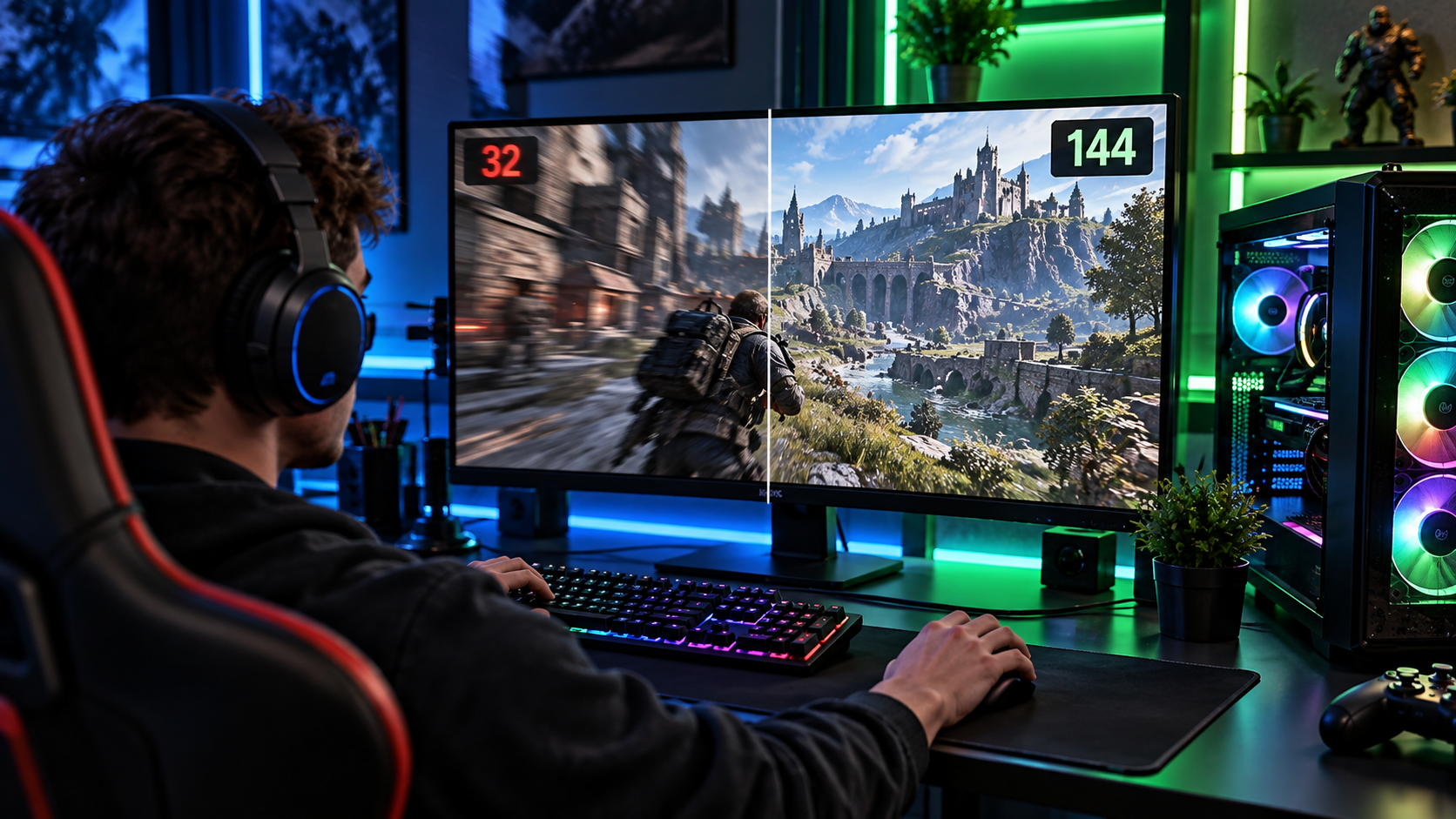
CONTROL Resonant potrafi mocno obciążyć komputer, dlatego odpowiednie ustawienia grafiki mają duże znaczenie dla płynności rozgrywki. Jeśli po uruchomieniu gry widzisz spadki FPS, nie musisz od razu obniżać wszystkich opcji do minimum. W tym poradniku pokazujemy, od czego zacząć i które ustawienia warto zmienić w pierwszej kolejności.
- Najlepsze ustawienia CONTROL Resonant na PC
- Jak zwiększyć FPS w CONTROL Resonant?
- Ray tracing – włączać czy wyłączyć?
- Ustawienia dla słabszego komputera
- Ustawienia dla średniego PC
- Mocny PC – ustawienia High i ray tracing
- Ile RAM-u i miejsca na dysku potrzebuje CONTROL Resonant?
- Najlepsze ustawienia CONTROL Resonant – szybka konfiguracja
- Co zrobić, gdy CONTROL Resonant nadal ma mało FPS?
Jeżeli dopiero sprawdzasz, czy Twój komputer poradzi sobie z grą, zajrzyj również do naszego materiału CONTROL Resonant – data premiery, wymagania PC, fabuła i wszystko, co wiemy. Znajdziesz tam pełne wymagania sprzętowe.
Najlepsze ustawienia CONTROL Resonant na PC
Na początek warto przyjąć konfigurację nastawioną na dobrą jakość obrazu i stabilną liczbę klatek. Konkretne wartości trzeba oczywiście dopasować do karty graficznej, procesora i rozdzielczości monitora.
- Tryb ekranu: pełny ekran
- Rozdzielczość: natywna rozdzielczość monitora
- V-Sync: wyłączony, jeśli korzystasz z VRR/G-Sync/FreeSync
- Upscaling: włączony, jeśli potrzebujesz dodatkowych FPS
- Jakość upscalingu: Quality na mocniejszym PC, Balanced przy większych spadkach
- Ray tracing: wyłączony przy nastawieniu na wydajność
- Tekstury: High, o ile karta ma wystarczającą ilość pamięci VRAM
- Cienie: Medium
- Efekty: Medium/High
Nie warto obniżać wszystkich ustawień jednocześnie. Najpierw zmień opcje najbardziej obciążające kartę graficzną, a dopiero później schodź z jakości tekstur, cieni czy efektów.
Jak zwiększyć FPS w CONTROL Resonant?
Największą różnicę zwykle daje odpowiednie wykorzystanie technologii skalowania obrazu oraz ograniczenie kosztownych efektów graficznych. CONTROL Resonant debiutuje z obsługą NVIDIA DLSS 4.5 i path tracingu, dlatego właściciele kompatybilnych kart GeForce mają dodatkowe możliwości poprawienia płynności.
Jeżeli liczba klatek jest zbyt niska, zacznij od ustawienia upscalingu na Quality. Jeśli nadal brakuje wydajności, przejdź na Balanced. Tryb Performance zostaw jako ostateczność, szczególnie przy rozdzielczości 1080p, gdzie agresywne skalowanie może być bardziej widoczne.
Ray tracing – włączać czy wyłączyć?
Jeżeli zależy Ci przede wszystkim na FPS, ray tracing najlepiej wyłączyć. To jedno z ustawień, które warto sprawdzić jako pierwsze, gdy gra działa zbyt wolno.
Na mocniejszym komputerze możesz oczywiście eksperymentować z RT. W przypadku słabszych kart bardziej opłaca się przeznaczyć zapas wydajności na wyższą rozdzielczość i stabilniejsze FPS.
Jeszcze większym obciążeniem jest path tracing. To ustawienie przeznaczone przede wszystkim dla bardzo wydajnych konfiguracji, dlatego nie jest konieczne do komfortowej gry.
Ustawienia dla słabszego komputera
Jeżeli Twój komputer znajduje się bliżej minimalnych wymagań, zacznij od takiej konfiguracji:

- 1080p
- Low/Medium
- Upscaling: Quality lub Balanced
- Ray tracing: wyłączony
- Tekstury: Medium
- Cienie: Low/Medium
- Efekty: Medium
Steam podaje dla konfiguracji minimalnej procesor Intel i5-8500 lub AMD Ryzen 5 3500, 16 GB RAM oraz kartę GTX 1070, RX 5600 XT albo Intel Arc A580. Gra wymaga również 120 GB miejsca na dysku SSD.
Ustawienia dla średniego PC
Przy sprzęcie zbliżonym do konfiguracji zalecanej możesz celować w 1440p i ustawienia Medium/High. W takim przypadku warto zacząć od upscalingu w trybie Quality lub Balanced i pozostawić ray tracing wyłączony, jeśli priorytetem jest płynność.
Oficjalne zalecane wymagania obejmują m.in. Intel Core i7-10700 lub AMD Ryzen 7 3700X, 16 GB RAM oraz GeForce RTX 3060 Ti, Radeon RX 6700 XT albo Intel Arc B580. Gra wymaga 120 GB wolnego miejsca na SSD.
Mocny PC – ustawienia High i ray tracing
Jeżeli masz mocniejszą kartę graficzną, możesz stopniowo podnosić jakość tekstur, cieni i efektów. Ray tracing warto włączać dopiero po ustabilizowaniu podstawowej wydajności.
Dobrym podejściem jest zwiększanie jednej opcji naraz i sprawdzanie zachowania gry w wymagających scenach. Dzięki temu łatwiej ustalisz, które ustawienie najbardziej wpływa na FPS na Twoim komputerze.
Ile RAM-u i miejsca na dysku potrzebuje CONTROL Resonant?
Gra wymaga 16 GB RAM zarówno w konfiguracji minimalnej, jak i zalecanej. Potrzebujesz również 120 GB wolnego miejsca na SSD. Są to aktualne wymagania widoczne na karcie gry na Steamie.
Jeżeli podczas gry system intensywnie korzysta z pamięci wirtualnej, zamknij niepotrzebne programy działające w tle. Warto też zostawić dodatkowy zapas wolnego miejsca na dysku zamiast instalować grę na niemal pełnym SSD.
Najlepsze ustawienia CONTROL Resonant – szybka konfiguracja
| PC | Rozdzielczość | Jakość | Upscaling | Ray tracing |
|---|---|---|---|---|
| Słabszy | 1080p | Low/Medium | Quality/Balanced | Wyłączony |
| Średni | 1440p | Medium/High | Quality/Balanced | Wyłączony |
| Mocny | 1440p/4K | High | Quality | Opcjonalnie |
| Entuzjasta | 4K | High | Quality/Balanced | Według możliwości GPU |
Co zrobić, gdy CONTROL Resonant nadal ma mało FPS?
- Wyłącz ray tracing.
- Ustaw upscaling na Quality, a następnie Balanced, jeśli nadal brakuje wydajności.
- Zmniejsz cienie i efekty z High do Medium.
- Sprawdź, czy gra działa na właściwej karcie graficznej.
- Zaktualizuj sterownik GPU.
- Zamknij zbędne aplikacje działające w tle.
- Jeżeli korzystasz z laptopa, sprawdź, czy gra działa w trybie wysokiej wydajności.
Jeśli chcesz lepiej przygotować się do gry, sprawdź również nasze poradniki CONTROL Resonant – jak działa walka?, najlepsze umiejętności na start oraz wszystkie umiejętności w CONTROL Resonant. Przydatny będzie też poradnik dotyczący wszystkich Resonants, bossów i nagród.